
レバレッジ無制限で人気の海外FX業者Exness(エクスネス)が提供する、無料VPSサービスの申込方法・利用方法を解説します。
無料VPSサービスのある海外FX業者の中でも、ExnessはVPSの無料利用条件がとても良心的です。
また、初めてVPSでMT4/MT5を稼働させる初心者向けとしてなら十分なスペックを備えています。
Exness 無料VPSのスペック
| VPS提供業者 | Exness |
|---|---|
| OS | Windows Server 2019 |
| CPU | 1コア intel(R) Xeon(R) CPU E5-26750 v2 2.60GHz |
| メモリ | 2GB |
| ストレージ | HDD 50GB |
※2025年11月時点
無料VPSを利用するには、以下のいずれかの基準を満たす必要があります。
条件①:すべての取引口座の残高が1,000USD以上ある
もしくは
条件②:口座残高が500~999USDの場合、直近30日間の総取引量が500,000USD以上ある
1,000USD以上の口座残高を維持していれば、VPSが停止する心配はありません。
口座残高が999USDを下回った時は、VPSが停止されないように取引量に注意しましょう。
- Exnessのアクティブ口座の合計残高が1,000ドル以上あるとVPSを無料で利用できる
- もしくは残高が500~999ドルでも、直近30日の総取引量が500,000ドル(約5Lot相当)以上クリアすればVPSを無料で利用できる
- Exnessの無料VPSは2~3本程度であれば同時に稼働できる
- 無料VPSを申し込んだらパスワードをすぐに変更する
- 無料VPSの再起動時には未決済注文に注意
VPSのメリット・デメリット・他社VPSサービスとの比較については、以下の記事をご覧ください。
Exnessの無料VPSについて
Exness(エクスネス)が提供する無料VPSは、自動売買(EA)の稼働環境を整えたいトレーダーに向けた便利なサービスです。
一定の条件を満たすことで追加費用なしで利用でき、VPS初心者でも扱いやすいスペックが特徴です。
ここでは、Exnessの無料VPSの基本スペック・利用条件・EAの同時稼働数について詳しく解説します。
それぞれ詳しく見ていきましょう。
無料VPSの基本スペック
| VPS提供業者 | Exness |
|---|---|
| OS | Windows Server 2019 |
| CPU | 1コア intel(R) Xeon(R) CPU E5-26750 v2 2.60GHz |
| メモリ | 2GB |
| ストレージ | HDD 50GB |
Exnessの無料VPSは、初めてVPSを利用するトレーダーでも扱いやすい標準的な性能を備えています。
提供される環境は「Windows Server 2019」で、MT4/MT5の動作に最適化された構成です。
CPUは「1コア(Intel Xeon E5-2670 v2 2.60GHz)」、メモリは「2GB」、ストレージは「HDD 50GB」が割り当てられます。
高負荷のEAを複数同時稼働させるにはスペック不足ですが、1〜2本の軽めのEAであれば安定して稼働できます。
あくまで「無料で使えるVPS」としては十分なレベルで、特にVPS運用に慣れていない初心者が環境を試したい場合に最適です。
また、ExnessのMT4/MT5があらかじめインストールされているため、初回セットアップの手間もかかりません。無料VPSとしては良心的な性能で、EA運用の入門として使いやすいサービスとなっています。
無料VPSの利用条件
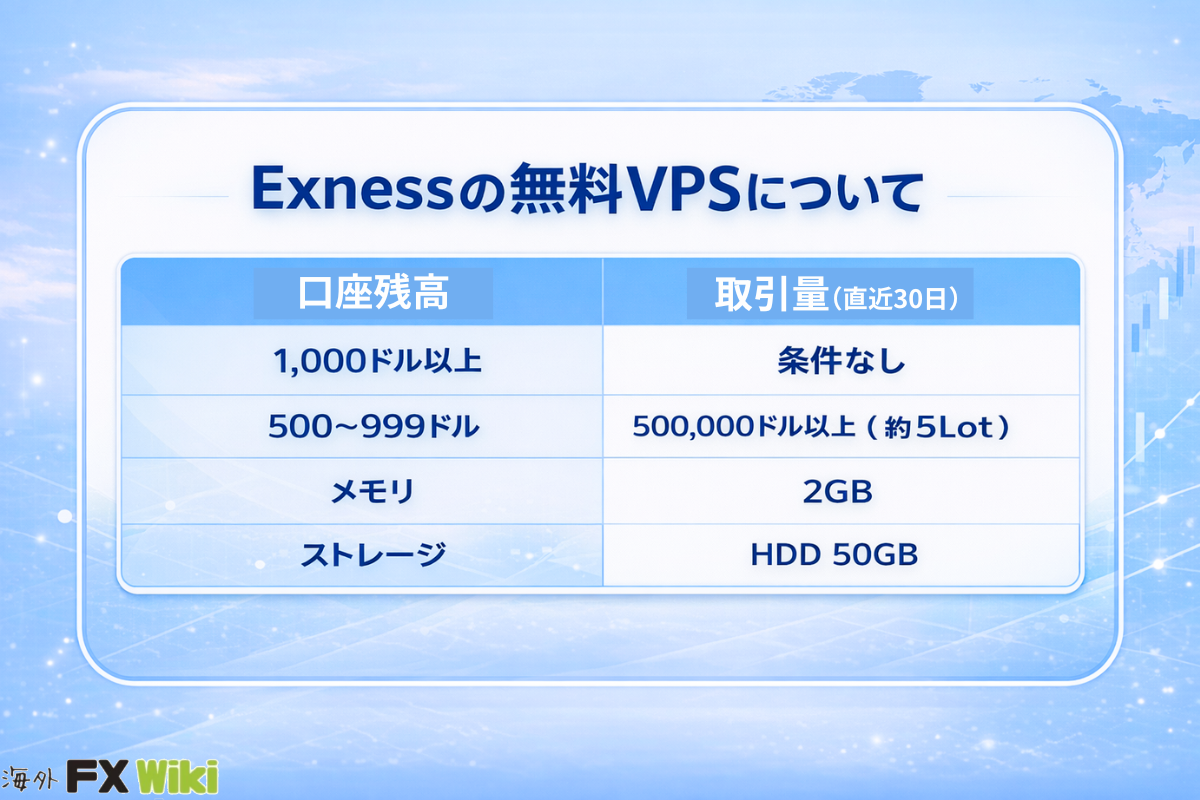
Exnessの無料VPSを利用するには、アカウント全体の口座残高、または直近30日間の取引量が基準を満たしている必要があります。
もっとも単純な条件は「すべてのアクティブ口座の合計残高が1,000ドル以上」で、この条件だけで追加の取引量を求められることなくVPSを無料で利用できます。
一方、合計残高が500〜999ドルの範囲にある場合は、「直近30日間の総取引量が500,000ドル(約5Lot相当)」をクリアすると無料利用が可能です。
以下の表に条件をまとめました。
| 口座残高 | 取引量(直近30日) |
|---|---|
| 1,000ドル以上 | 条件なし |
| 500~999ドル | 500,000ドル以上(約5Lot) |
Exness以外の海外FX業者でもVPSを提供しているところはありますが、月額2,000〜3,000円ほどの利用料が発生するのが一般的です。
これに対し、Exnessは上記条件をクリアすれば完全無料で利用できるため、コストを抑えてEA運用を始めたいトレーダーにとって非常に魅力的です。
また、自分のアカウントが現在条件を満たしているかどうかは、パーソナルエリア内の「設定」→「仮想専用サーバー」からいつでも確認できます。
条件を維持し続けることでVPS停止のリスクも回避できるため、残高管理や取引量の確認を定期的に行うことが重要です。
自動売買(EA)の同時稼働数
Exnessの無料VPSでEAを運用する際に気になるポイントが「同時に何本のEAを稼働できるか」という点です。
VPSのパフォーマンスは主にメモリ容量とCPU性能に左右され、特にメモリ2GBというスペックはEAの稼働数に直結します。
一般的に、MT4を使用した自動売買ではメモリ2GBで最大3本ほどのEAが同時稼働できるとされています。
Exnessの無料VPSも同様のスペックであるため、軽めのEAであれば3つ程度までは問題なく動作すると考えてよいでしょう。
ただし、各EAのロジックや監視する通貨ペアの数、取引頻度によってサーバー負荷は大きく変動し、場合によっては動作が不安定になったり、反応が遅くなったりする可能性があります。
もし挙動に違和感を感じた場合は、稼働EAの数を減らす、ログの出力量を調整するなどの工夫が必要です。
複数EAを本格的に稼働させる予定がある場合は、より高スペックの有料VPSを利用することも検討するとよいでしょう。
Exnessの無料VPSに関する口コミと評判
Exnessの無料VPSは、コストをかけずにEAを稼働させたいトレーダーから注目されていますが、実際の使用感には賛否があります。
使いやすさを評価する声がある一方、動作の重さや安定性に関する不満も見られます。
ここでは、Exnessの無料VPSに関する良い口コミと悪い口コミに分けて実際の評判を紹介します。
Exnessの無料VPSに関する良い評判・口コミ
Exnessの無料VPSに対するポジティブな意見は決して多くはありませんが、一部ユーザーからは「思ったより使える」という前向きな声も見られます。
実際の口コミでは、「気づいたら無料VPSが使えるようになっていたので試してみる」という手軽さを評価する意見や、「条件を達成したらMT4を複数同時に動かせた」といった実用性を感じた声が挙がっています。
また、「VPSのロケーションを選べるようになって便利になっている」といった改善点を評価するユーザーもおり、無料ながら一定の機能性を備えている点が支持されている印象です。
大多数が絶賛しているわけではないものの、条件さえ満たせばコストをかけずにEA環境を構築できる点については、好意的な評価を寄せるユーザーも確かに存在します。
Exnessの無料VPSに関する悪い評判・口コミ
Exnessの無料VPSに関する口コミでは、良い評価よりも不満の声のほうが目立ちます。
特に多いのが「エラーが頻発する」「深夜帯に落ちる」といった安定性に関する指摘で、実際に「2日連続で深夜にVPSが停止していた」「注文したいタイミングでチャートが止まってしまった」といった声が挙がっています。
また、VPSが落ちたあとに再起動している間にエントリータイミングを逃したという例もあり、EA運用だけでなく手動トレードにも影響が出るケースが報告されています。
こうしたトラブルから「今後が心配なので乗り換える」というユーザーも少なくありません。
無料で使えるというメリットはあるものの、動作の不安定さがネックになっており、本格的な運用や安定した運用を求めるトレーダーからは慎重な意見が多いのが実情です。
Exnessで無料VPSの使い方
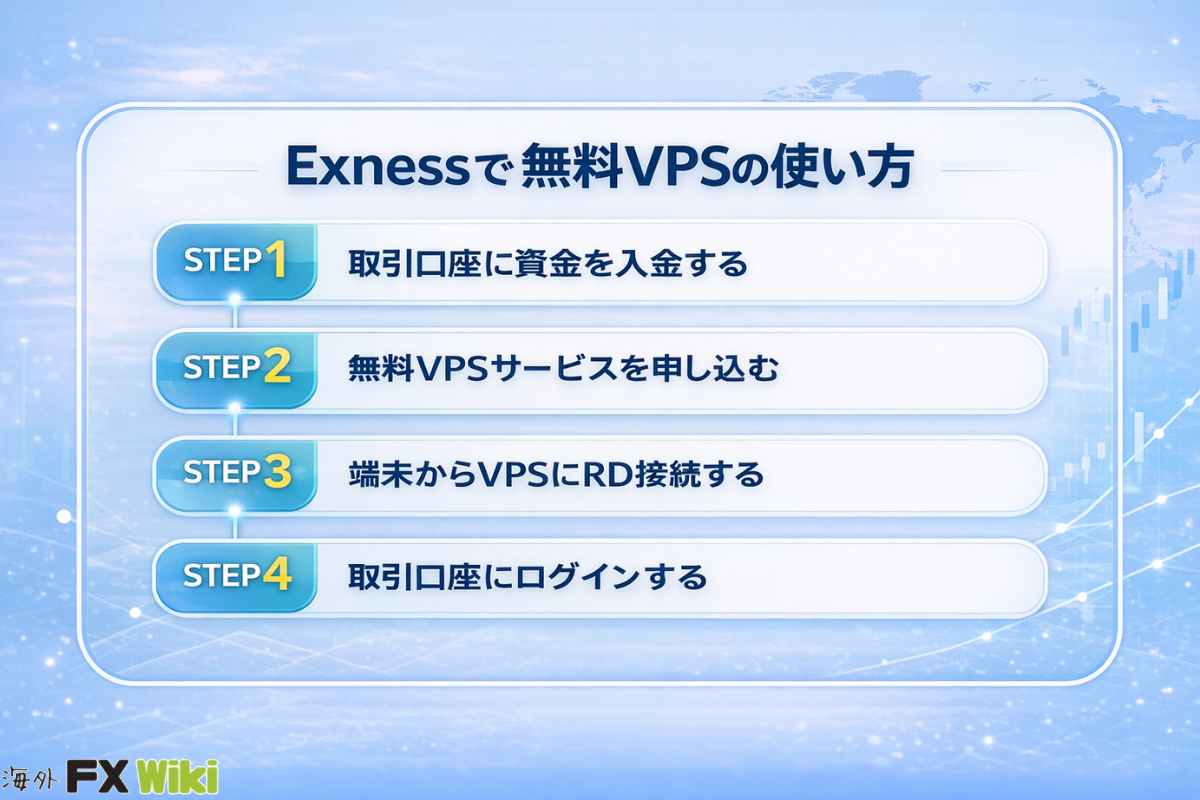
Exnessの無料VPSは、申し込みから接続、MT4/MT5へのログインまでの手順を踏むことで簡単に利用できます。
操作自体は難しくなく、パソコン・スマホ問わず各端末からアクセス可能です。
ここでは、Exnessで無料VPSの使い方・設定手順を4つのステップに分けてわかりやすく解説します。
順を追って詳しく見ていきましょう。
STEP1 取引口座に資金を入金する
ここからはExnessの無料VPSを利用する手順を説明します。
まず前提として、Exnessの無料VPSを利用するにはExnessの口座が必要です。まだ口座開設していない人は以下の記事を参考に手続してください。
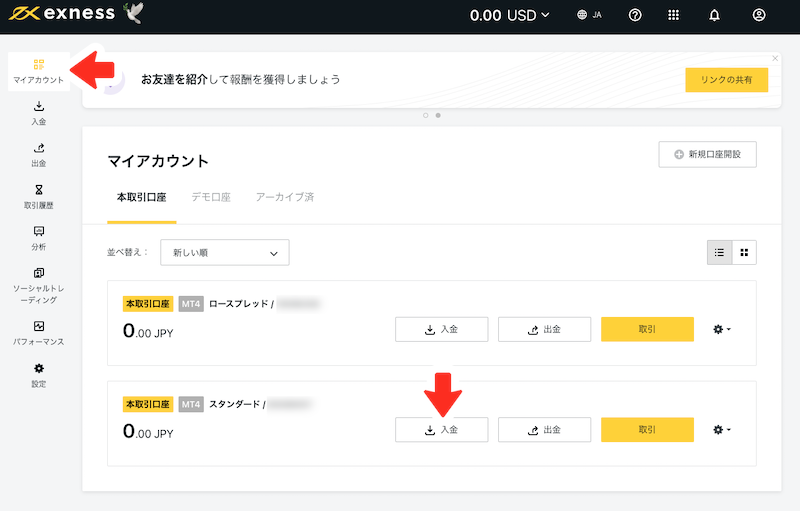
Exnessの無料VPSを利用する条件は、以下のとおりです。
条件①:すべての取引口座の残高が1,000USD以上ある
もしくは
条件②:口座残高が500~999USDの場合、直近30日間の総取引量が500,000USD以上ある
円で入金する場合は、入金時の為替レートで計算する必要があります。
たとえば1ドル150円の場合、口座残高を1,000ドルにするためには150,000円、500ドルにするためには75,000円の入金が必要です。
まだ取引口座に資金を入金していない人は、マイページにログインしてマイアカウントのページより対象口座の入金をクリックして手続を進めてください。
利用条件の残高をクリアしている人は、次の「STEP2 無料VPSサービスを申し込む」に進みましょう。
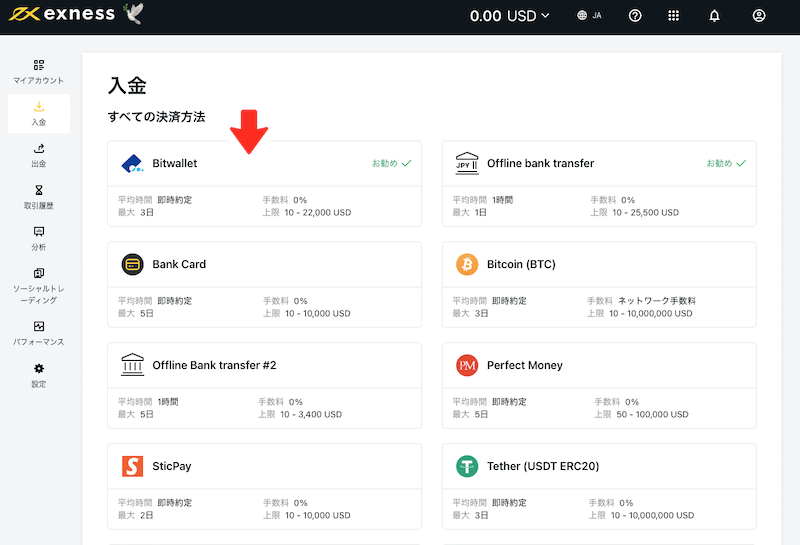
最初に入金方法を選択します。
Exnessでは、クレジット/デビットカード・オンラインウォレット・国内銀行送金・仮想通貨などで入出金可能です。
ここでは、利便性が高くコストも安いオンラインウォレットbitwalletでの手順を解説します。
まだbitwalletのアカウントを持っていない人は、以下の記事をご覧ください。
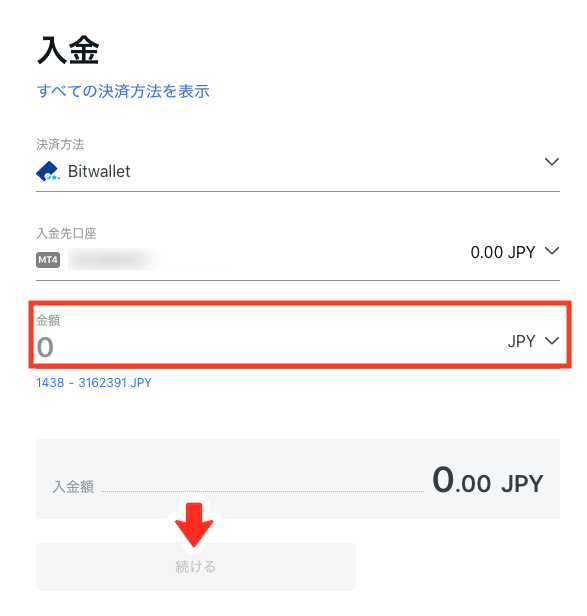
入金額を入力して続けるをクリックしてください。
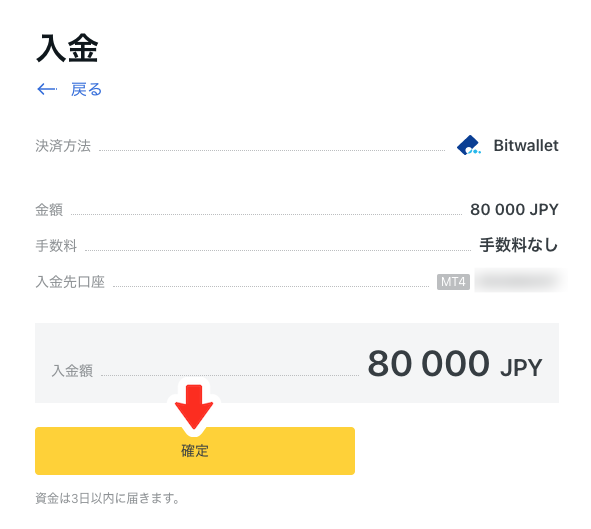
確認画面が表示されます。
決済方法・金額・入金先口座を確認したら、確定をクリックしてください。
手数料は無料です。
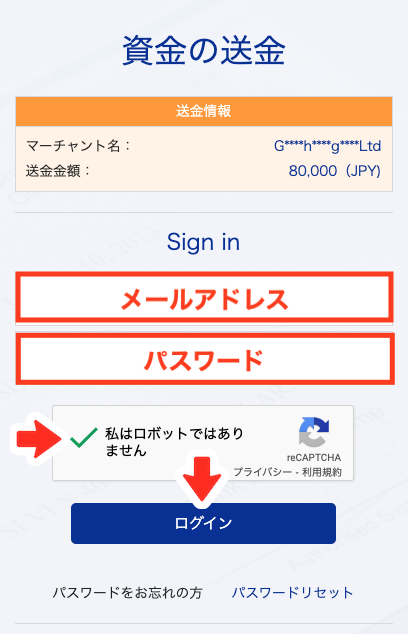
自動的にbitwalletログイン画面が表示されます。
登録しているメールアドレスとパスワードを入力し私はロボットではありませんのチェックを入れたら、ログインをクリックしてください。
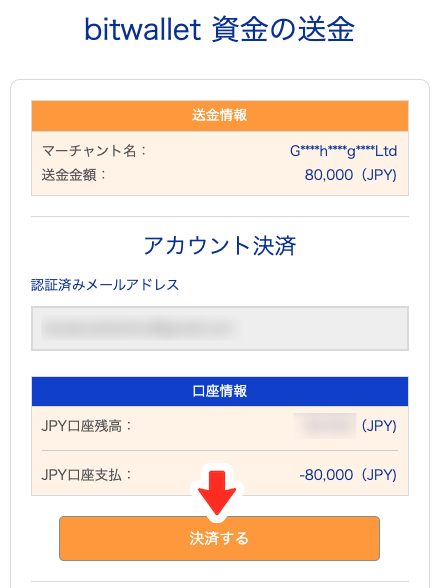
送金情報・口座情報が表示されます。
内容に間違いがなければ、決済するをクリックしてください。
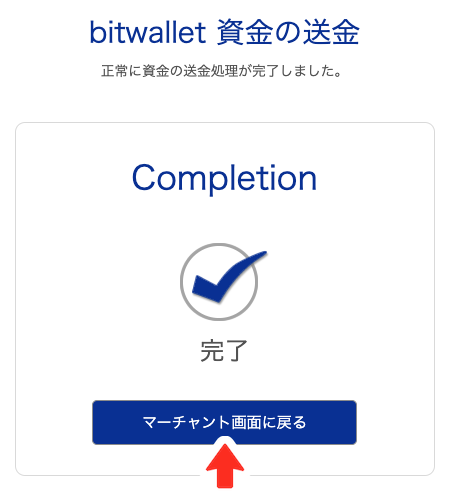
送金手続が完了しました。
マーチャント画面に戻るをクリックすると、Exnessのマイページに戻ります。
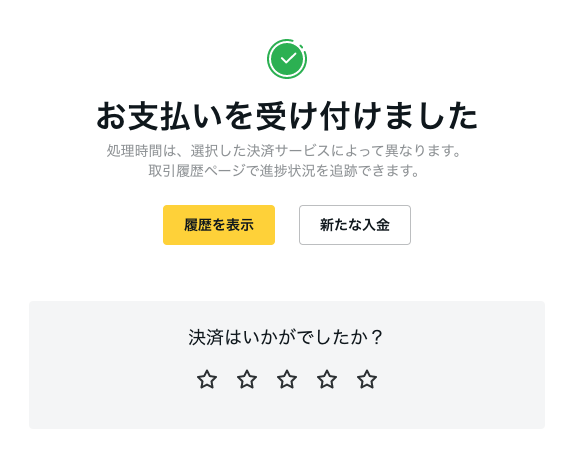
入金手続受付完了のメッセージが表示されます。
bitwalletは即時反映なので、遅くとも30分以内には口座に資金が入金されるはずです。
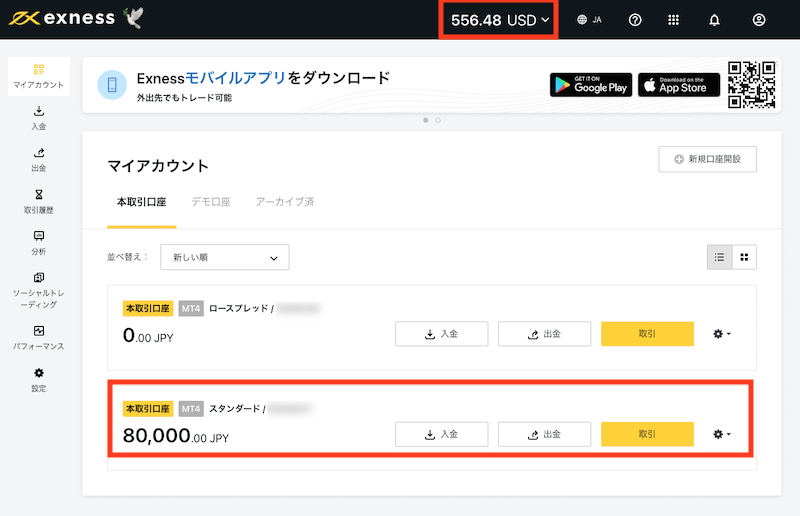
入金が反映すると、マイページの口座残高が更新されます。
STEP2 無料VPSサービスを申し込む

Exnessの無料VPSを利用するには、カスタマーサポートへ申込が必要です。
マイページの下部に表示されている、メールアドレスまたはライブチャットのアイコンから問い合わせしてください。
ここでは便利なライブチャットでの申込手順を解説します。
ライブチャットの営業時間は、 日本時間で平日8時〜24時です。
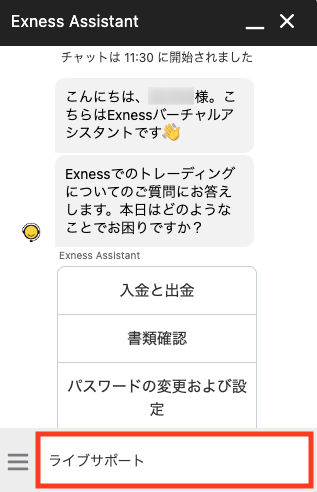
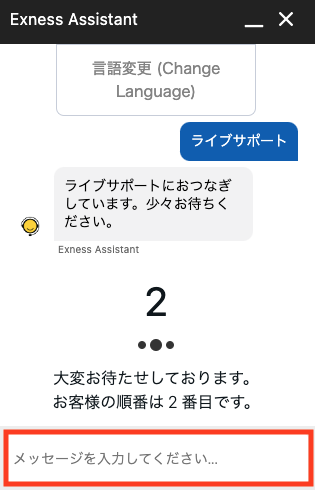
ライブチャットのアイコンをクリックしてアシスタントを起動すると、自動ガイダンスのメニューが表示されます。
通常はAIによる自動対応となりますが、下部にあるテキストボックスにライブサポートと入力すると直接オペレーターに繋がります。
あとはスタッフの方に「無料VPS申込希望」と伝えて指示に従ってください。
無料VPS利用条件を満たしているか確認後、本人確認のため登録電話番号にSMSでPINコード(個人識別番号)が送られます。
PINコードはカスタマーサポート利用時に聞かれることがあるので、大切に保管しておいてください。
ライブチャットに接続できなかった場合は、support@exness.com へ「無料VPS希望」「モニタリング希望の取引口座番号」などを明記したメールを送信してください。
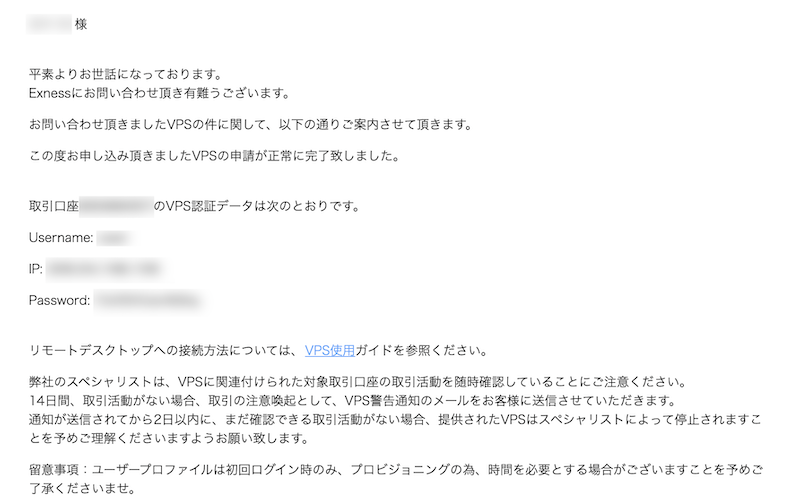
無事に登録が完了すると、Exnessからリモートデスクトップ接続先情報(RD接続先情報)がメールで届きます。
RD接続先情報はVPSにログインするために必要な情報なので、このメールも大切に保管しておいてください。
STEP3 端末からVPSにRD接続する
入手したリモートデスクトップ接続先情報(RD接続先情報)を利用して、端末からVPSにRD接続しましょう。
接続手順や必要アプリは利用する端末やOSの種類によって異なるため、以下からご利用環境を選択してください。
Android端末(スマホ・タブレット)
Android端末(スマホ・タブレット)の場合は、GooglePlayからダウンロードした専用アプリを使用してVPSにRD接続します。
ここでは、端末のスペックやOSのバージョンに依存しないMicrosoft Remote Desktop 8を使用して接続方法を解説します。
RD接続先情報を登録するので、接続先コンピューター名(IPアドレス)・ユーザー名・接続用パスワードを用意しておいてください。
step
3-1アプリをダウンロードする



上記のリンクからアプリをダウンロードしてください。
Microsoft Remote Desktop8とMicrosoft Remote Desktopは、設定画面や操作手順はほぼ同じです。どちらを使用しても構いません。
step
3-2アプリを起動する
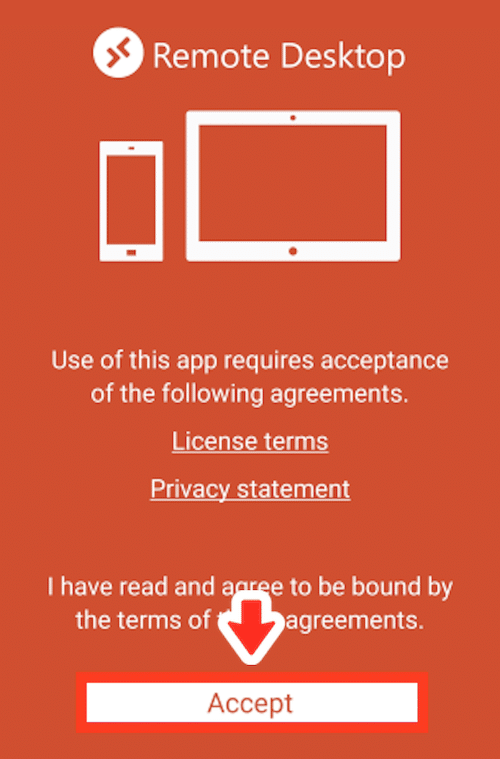
アプリを起動したらAcceptをタップしてください。
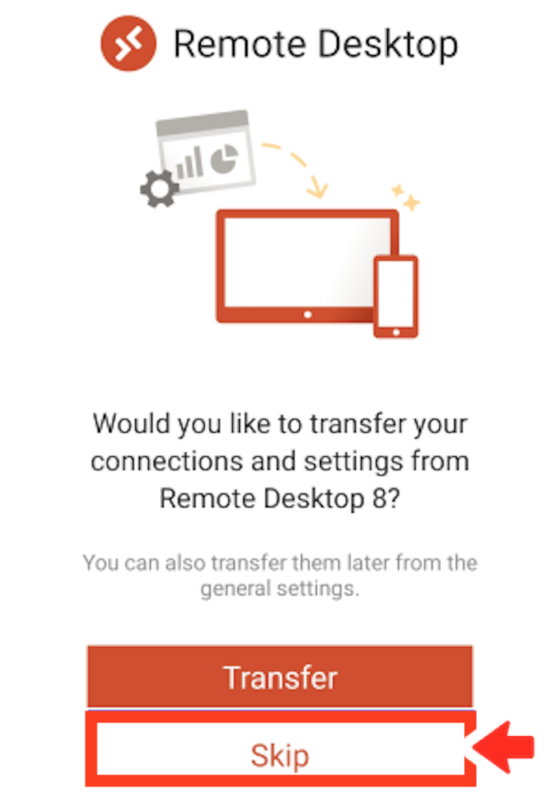
Microsoft Remoto Desktopの場合は、起動時に設定の引き継ぎ画面が表示されるので、Skipをタップして進んでください。
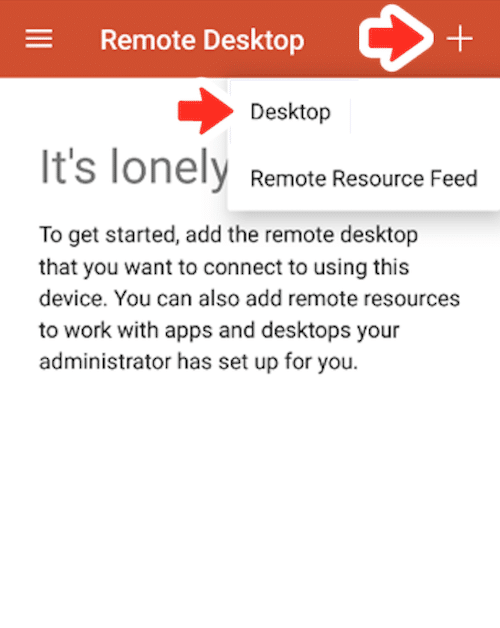
画面右上の+をタップしてDesktopを選択してください。
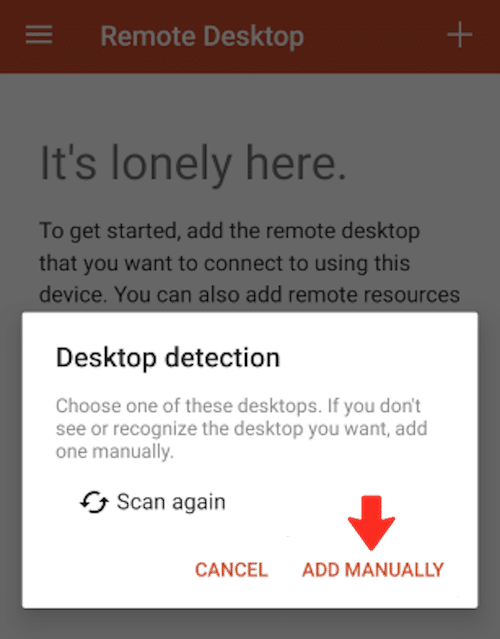
上記画面が表示された場合は、ADD MANUALLYをタップしてください。
step
3-3RD接続先情報を登録する
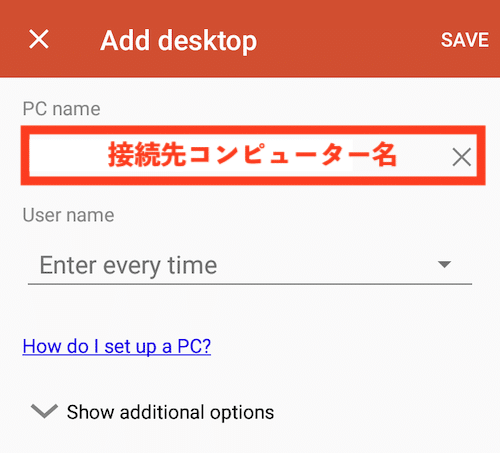
PC nameに接続先コンピューター名(IPアドレス)を入力してください。

User nameをタップしてAdd user accountを選択してください。
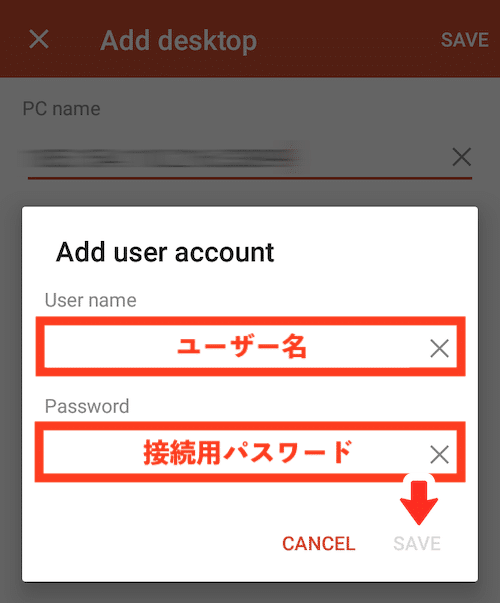
ユーザー名・接続用パスワードを入力して、SAVEをタップしてください。
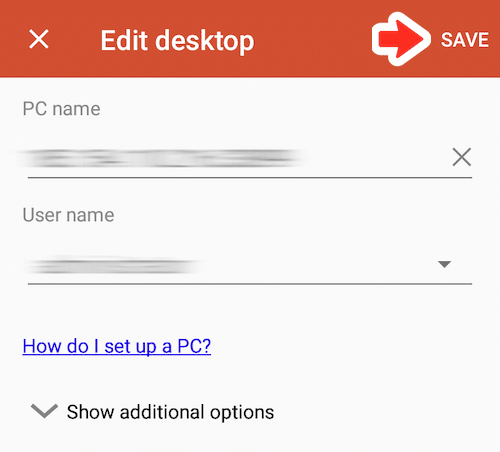
最初の画面に戻るので、SAVEをタップしてください。
step
3-4VPSにRD接続する
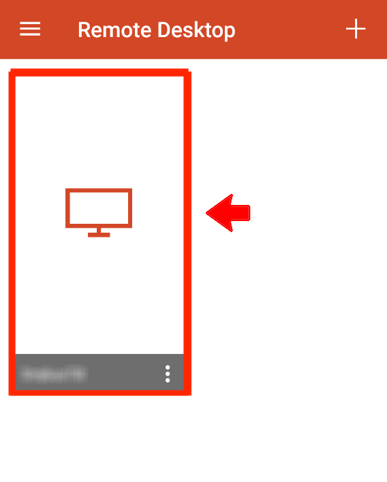
VPSにRD接続します。
アプリのトップ画面に表示された接続先コンピューター名とデスクトップイメージ(初回起動時は上記のようなアイコンのみ)をタップしてください。
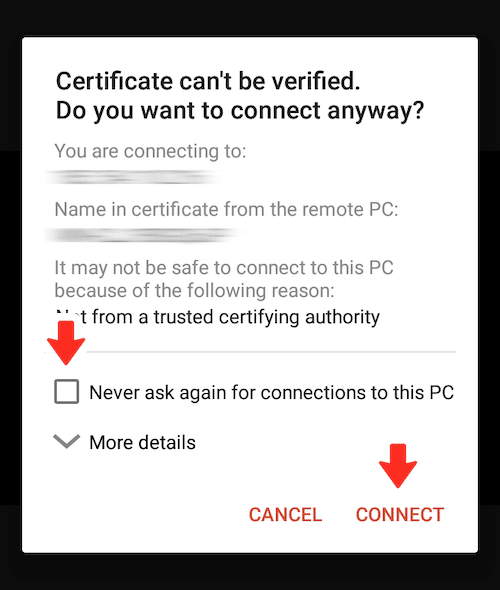
上記の画面が表示された場合、Never ask again connections to this PCにチェックを入れて、CONNECTをタップしてください。
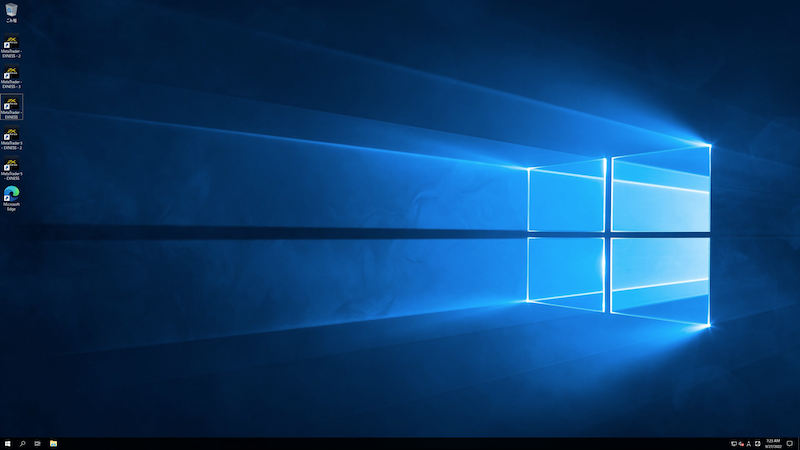
VPSのデスクトップが表示されます。
あとはデスクトップにあるショートカットから、MT4またはMT5を起動しましょう。
取引口座にログインすれば、すぐに取引を始められます。
取引口座へのログイン方法は、「STEP4 取引口座にログインする」をご覧ください。
iPhone・iPad(スマホ・タブレット)
iPhone・iPad(スマホ・タブレット)の場合は、Apple Storeからダウンロードした専用アプリを使用してVPSにRD接続します。
ここでは、Microsoft Remote Desktopを使用して接続方法を解説します。
RD接続先情報を登録するので、接続先コンピューター名・ユーザー名・接続用パスワードを用意しておいてください。
step
3-1アプリをダウンロードする


上記のリンクからアプリをダウンロードしてください。
step
3-2アプリを起動する
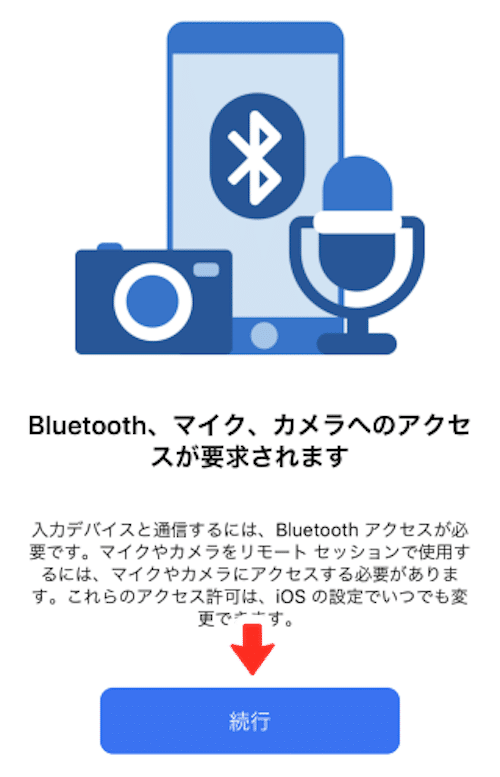
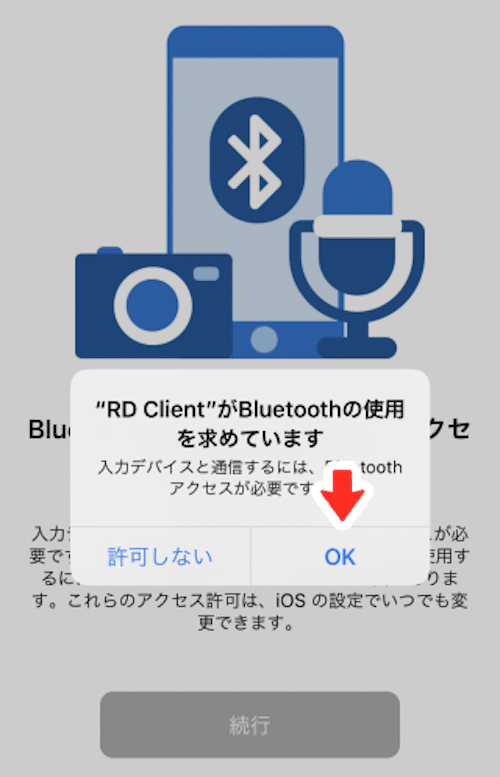
アプリを起動します。
上記の画面・ポップアップが表示された場合、続行・OKをタップしてください。
step
3-3RD接続先情報を登録する
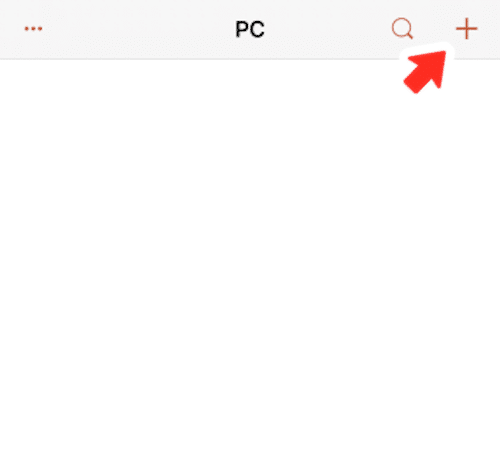
画面右上の+をタップしてください。
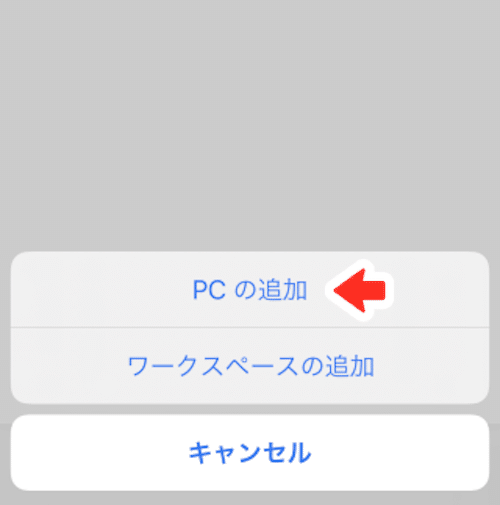
PCの追加を選択してください。
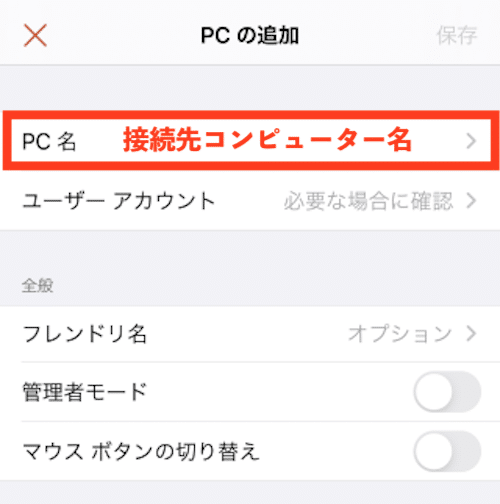
PC名に接続先コンピューター名(IPアドレス)を入力してください。
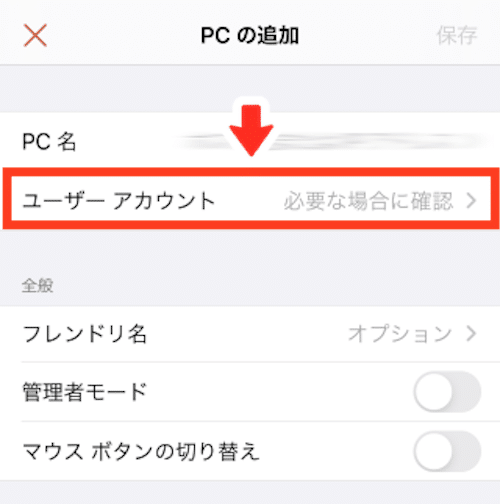
ユーザーアカウントをタップしてください。
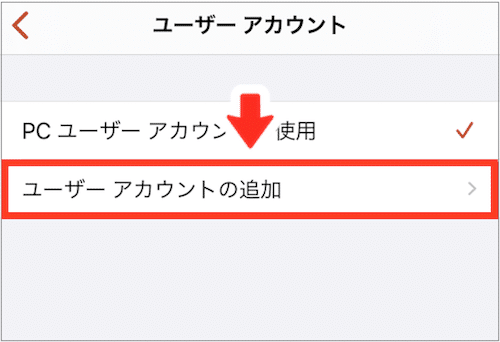
ユーザーアカウントの追加を選択してください。
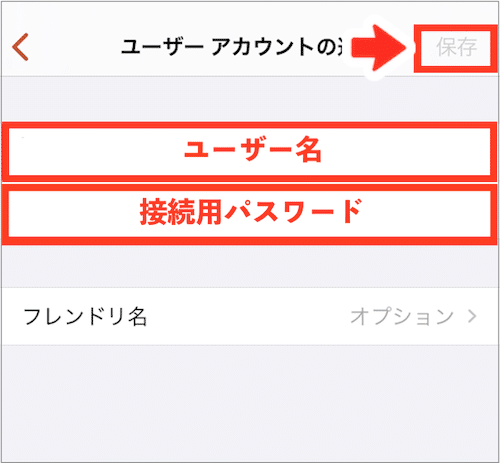
ユーザー名・接続用パスワードを入力し、保存をタップしてください。
step
3-4VPSにRD接続する
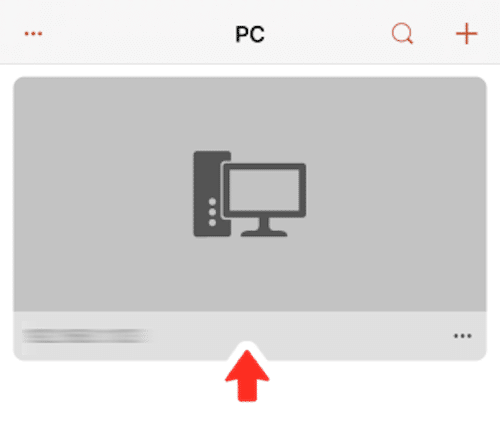
VPSにRD接続します。
アプリのトップ画面に表示された接続先コンピューター名とデスクトップイメージ(初回起動時は上記のようなアイコンのみ)をタップしてください。
VPSのデスクトップが表示されます。
あとはデスクトップにあるショートカットから、MT4またはMT5を起動しましょう。
取引口座にログインすれば、すぐに取引を始められます。
取引口座へのログイン方法は、「STEP4 取引口座にログインする」をご覧ください。
Windows(パソコン)
Windows(パソコン)の場合は、VPSにRD接続するための専用アプリ「リモートデスクトップ接続」がプリインストールされているため、別途アプリなどを用意する必要はありません。
この専用アプリは毎回簡単にVPSにRD接続できるようにするため、各種設定を保存したRDPファイルを作成することが可能です。
RD接続先情報を登録するので、接続先コンピューター名・ユーザー名・接続用パスワードを用意しておいてください。
step
3-1リモートデスクトップ接続を開く
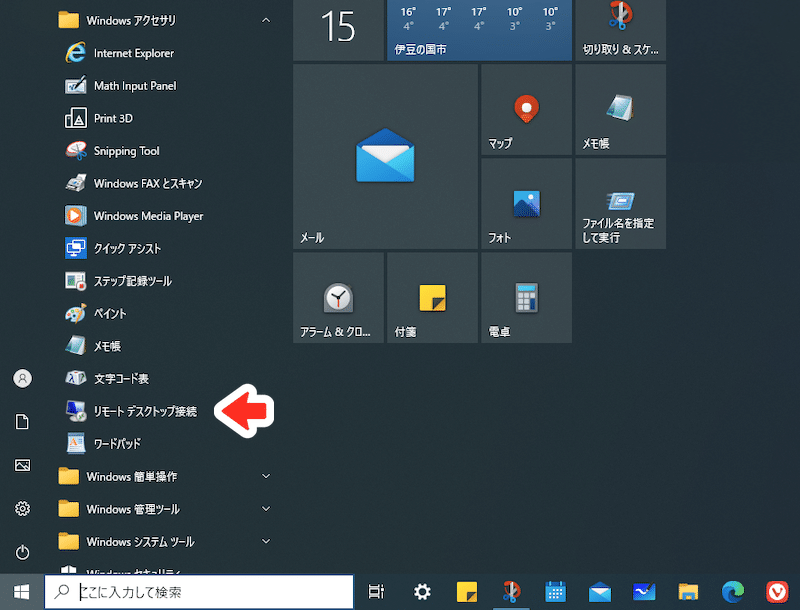
スタートメニュー>Windowsアクセサリの中にある、リモートデスクトップ接続をクリックしてください。
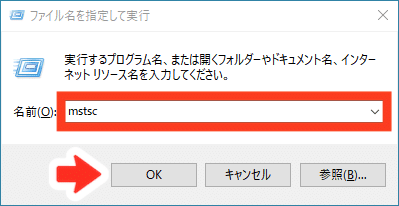
あるいは、Windows+Rボタンを押して上記の「ファイル名を指定して実行」を開き、名前の箇所にmstscと入力してOKをクリックしても、リモートデスクトップ接続が起動します。
step
3-2RD接続先情報を登録する
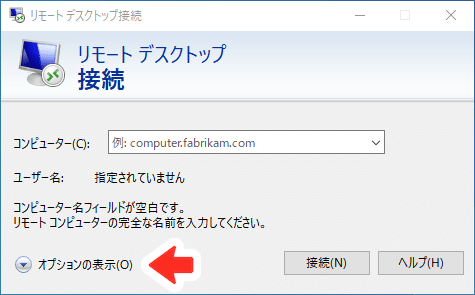
オプションの表示をクリックしてください。
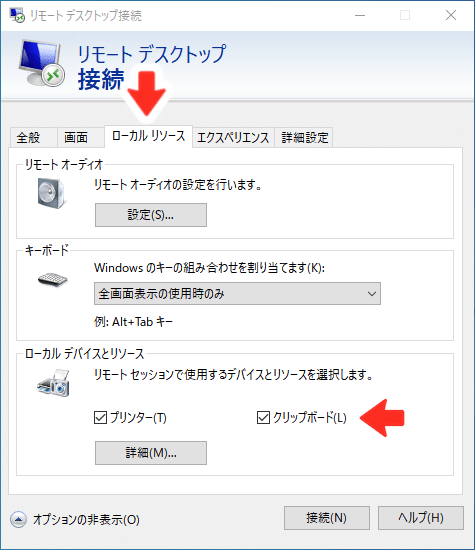
ローカルリソースのタブをクリックして、ローカルデバイスとリソースの箇所にあるクリップボードにチェックが入っていることを確認してください。
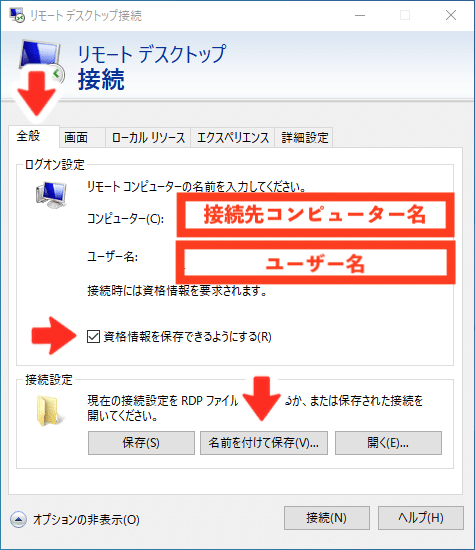
全般タプをクリックして、接続先コンピューター名(IPアドレス)・ユーザー名を入力してください。
一度でも接続したことのあるVPSは履歴に記録されるため、次回からはコンピューターの項目にあるコンボボックスから接続先を選択し接続をクリックするだけでOKです。
ここではVPS情報を保存したRDPファイルを作成するため、名前を付けて保存をクリックします。
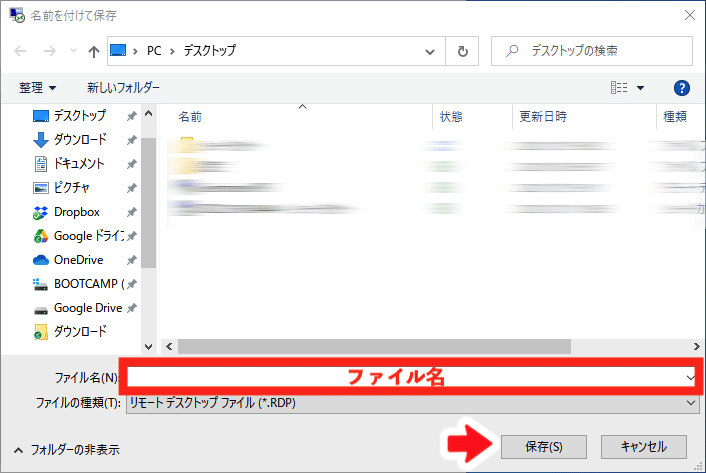
保存先を指定してファイル名を入力したら、保存をクリックしてください。
次回からは、作成されたRDPファイルをクリックするだけで簡単にRD接続できます。
「Exness VPS」などのファイル名にして、デスクトップに置いておくと便利です。
step
3-3VPSにRD接続する
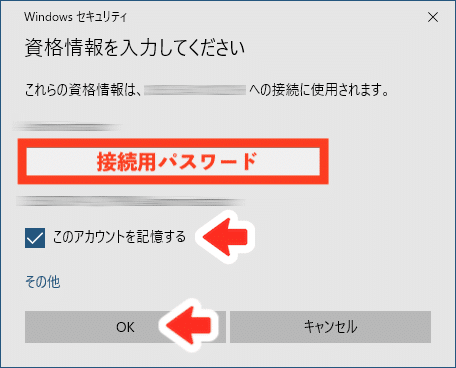
初めてRDPファイルを開くと、上記ウィンドウが表示されます。
接続用パスワードを入力しこのアカウントを記録するにチェックを入れたら、OKをクリックしてください。
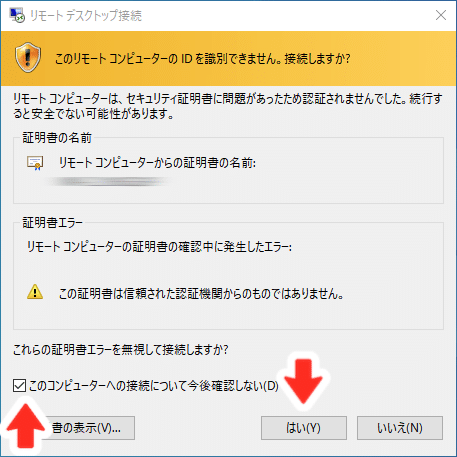
上記ウィンドウが表示された場合、このコンピューターへの接続について今後確認しないにチェックを入れて、はいをクリックしてください。
VPSのデスクトップが表示されます。
あとはデスクトップにあるショートカットから、MT4またはMT5を起動しましょう。
取引口座にログインすれば、すぐに取引を始められます。
取引口座へのログイン方法は、「STEP4 取引口座にログインする」をご覧ください。
mac(パソコン)
mac(パソコン)の場合は、Apple Storeからダウンロードした専用アプリを使用してVPSにRD接続します。
ここでは、Microsoft Remote Desktopを使用して接続方法を解説します。
RD接続先情報を登録するので、接続先コンピューター名・ユーザー名・接続用パスワードを用意しておいてください。
step
3-1アプリをダウンロードする
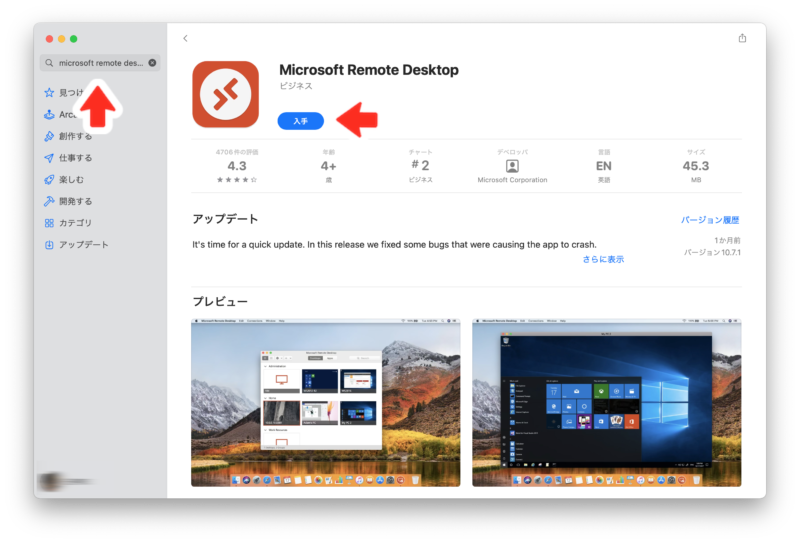
App StoreからMicrosoft Remote Desktopをダウンロードしてください。
左上の検索ボックスにMicrosoft Remote Desktopと入力すればすぐに見つかります。
入手をクリックしてダウンロードしてください。
step
3-2アプリを起動する
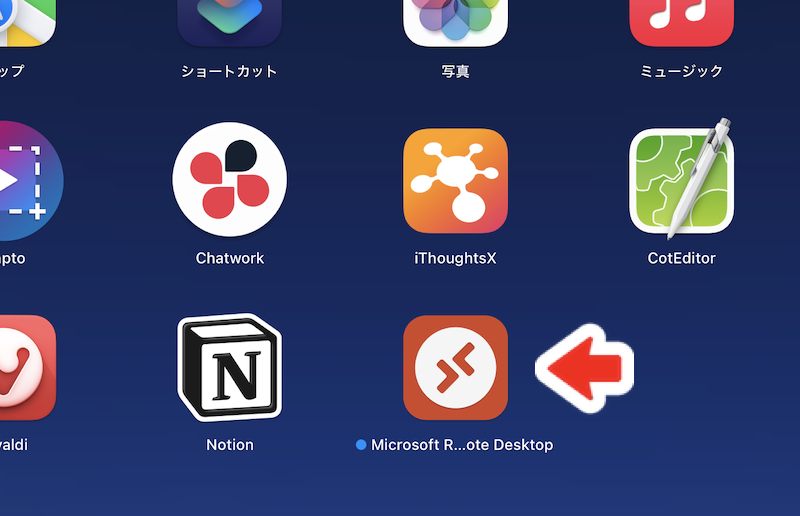
ダウンロードしたアプリを起動します。
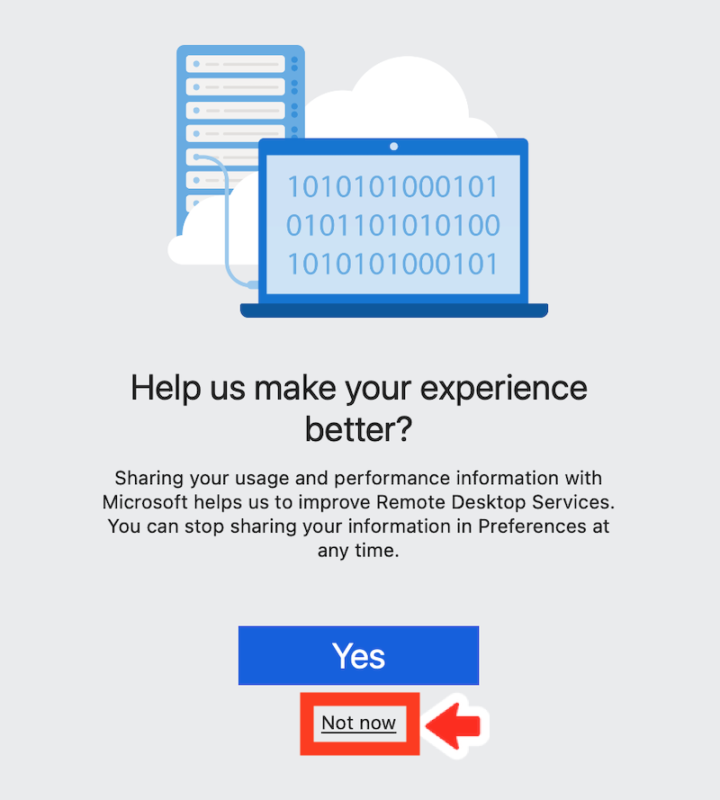
最初にHelp us make your experience better?(アプリ改善のため、使用状況をMicrosoftにシェアしますか)と表示されますが、Not nowをクリックします。
もし、次にWe need to request access to your microphone and camera(マイクとカメラへのアクセスのリクエストが必要です)と表示された場合は、Continueをクリックしてください。
また、マイクとカメラへのアクセスをリクエストするポップアップが表示された場合も、それぞれOKをクリックしてください。
step
3-3RD接続先情報を登録する
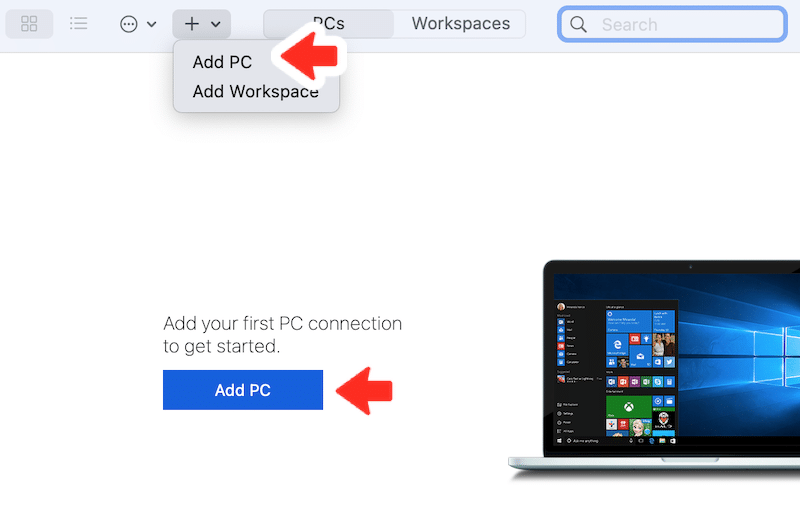
上記ツールバーの+ボタン>Add PCか、画面上のAdd PCをクリックしてください。
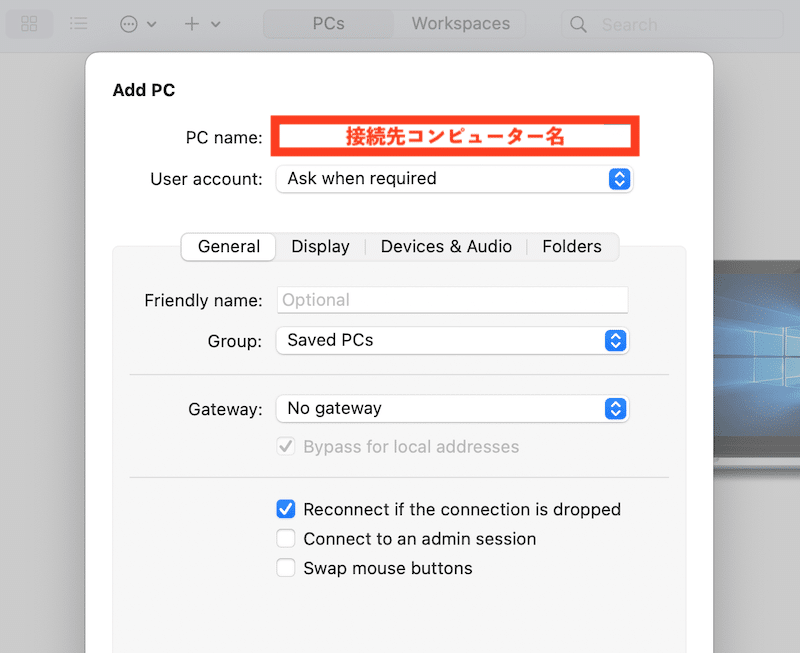
PC nameに接続先コンピューター名(IPアドレス)を入力してください。
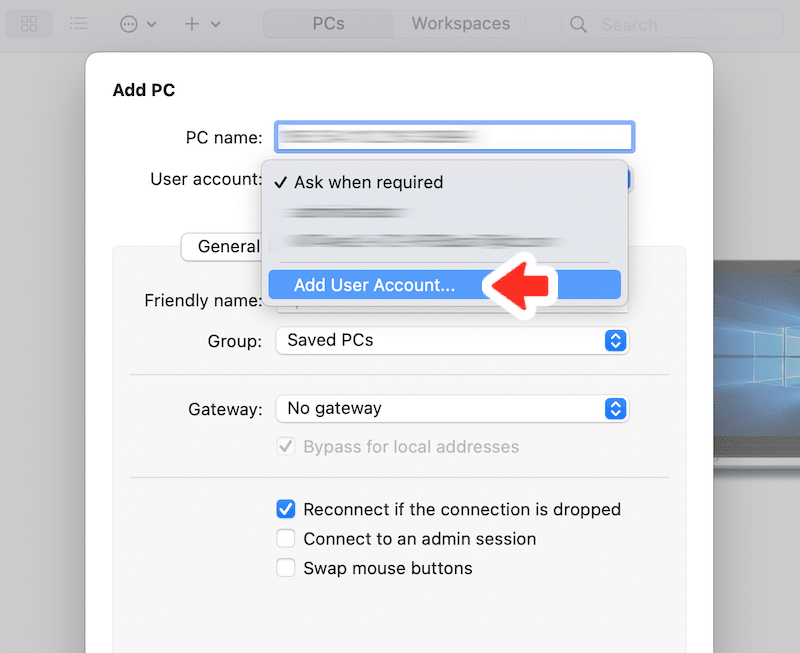
User accountをクリックし、Add User Accountを選択してください。
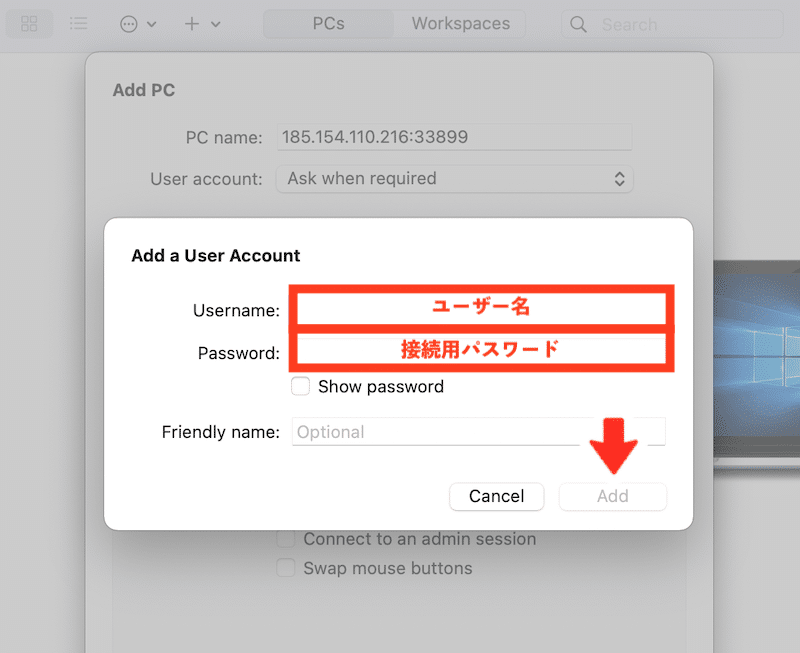
ユーザー名・接続先パスワードを入力して、Addをクリックしてください。
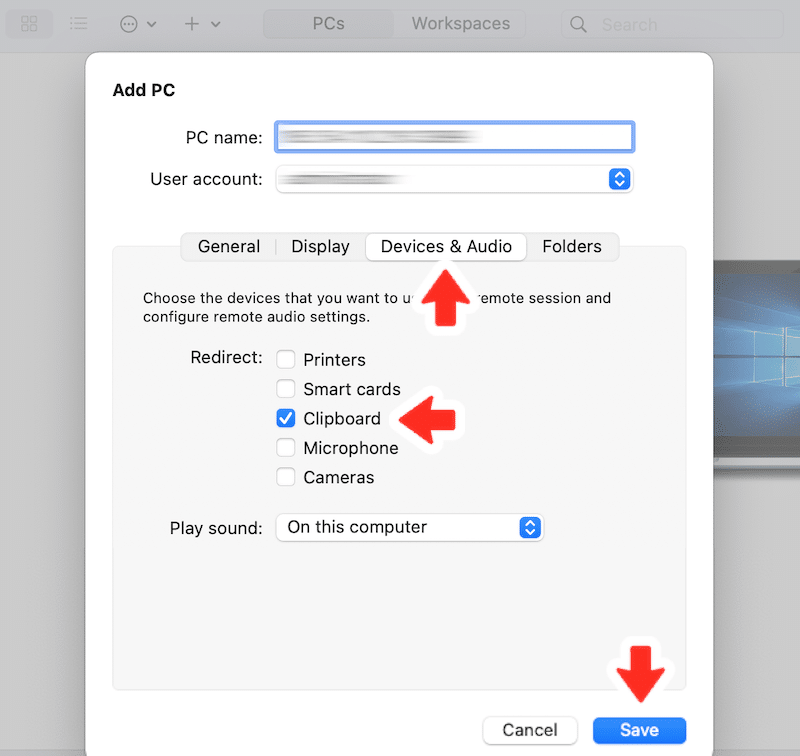
Devices &AudioタブにあるRedirectのClipboardの箇所にチェックが入っていることを確認して、Saveをクリックしてください。
step
3-4VPSにRD接続する
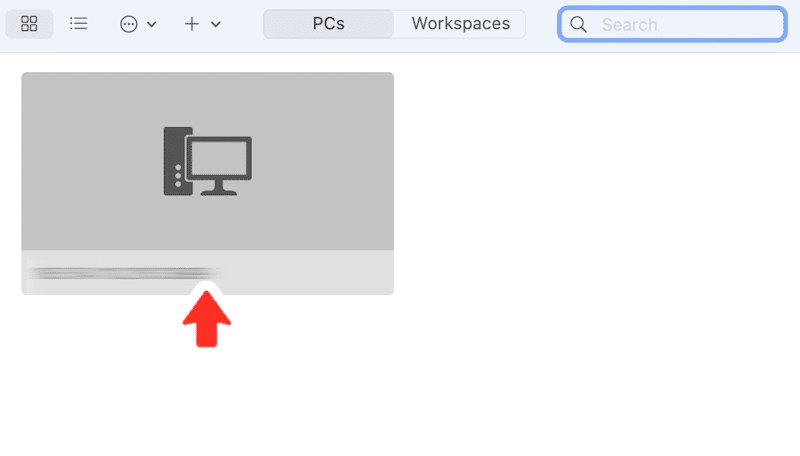
VPSにRD接続します。
アプリのトップ画面に表示された接続先コンピューター名とデスクトップイメージ(初回起動時は上記のようなアイコンのみ)をタップしてください。
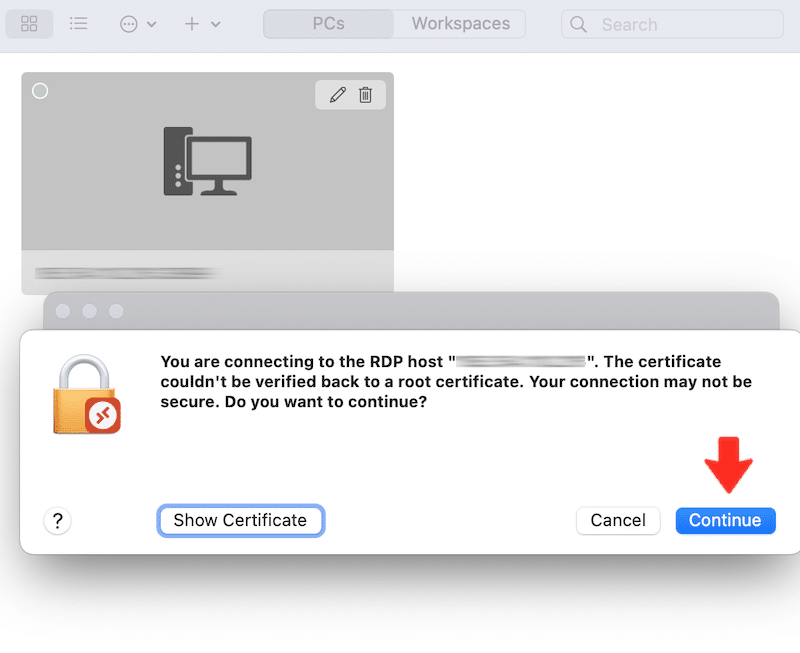
上記画面がメッセージが表示された場合、Continueをクリックしてください。
VPSのデスクトップが表示されます。
あとはデスクトップにあるショートカットから、MT4またはMT5を起動しましょう。
取引口座にログインすれば、すぐに取引を始められます。
取引口座へのログイン方法は、「STEP4 取引口座にログインする」をご覧ください。
STEP4 取引口座にログインする
接続先のVPSにはあらかじめExnessのMT4/MT5がプリインストールされていますが、ユーザーの取引口座までは登録されていません。
取引口座のログインID・パスワード・サーバー名を用意して、さっそくログインしましょう。
step
4-1MT4またはMT5を起動する
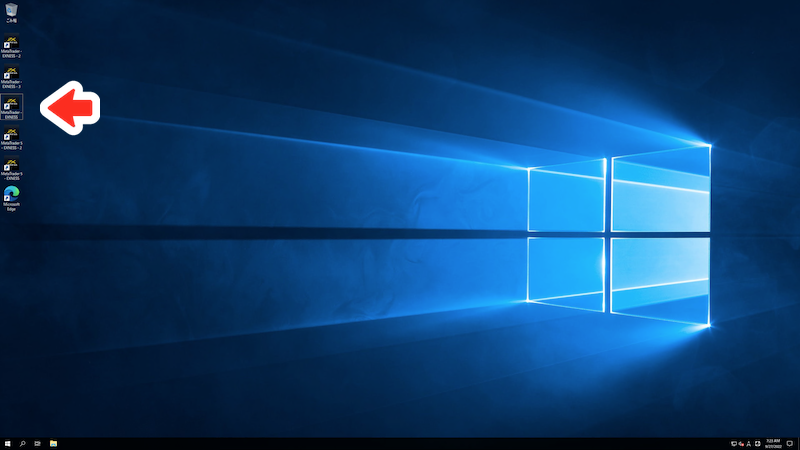
デスクトップにあるショートカットからMT4またはMT5を起動してください。
step
4-2口座情報を登録する
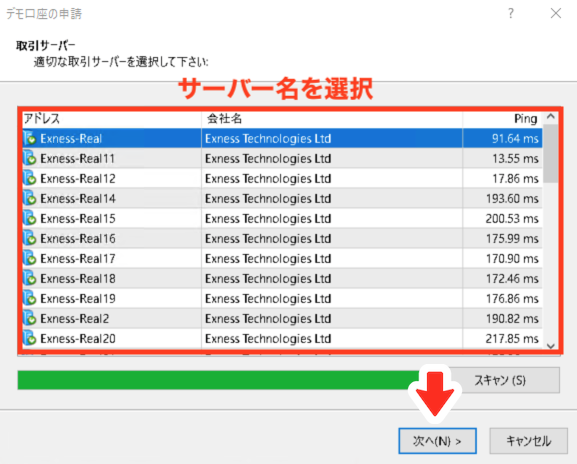
一覧の中からサーバー名を選択し、次へをクリックしてください。
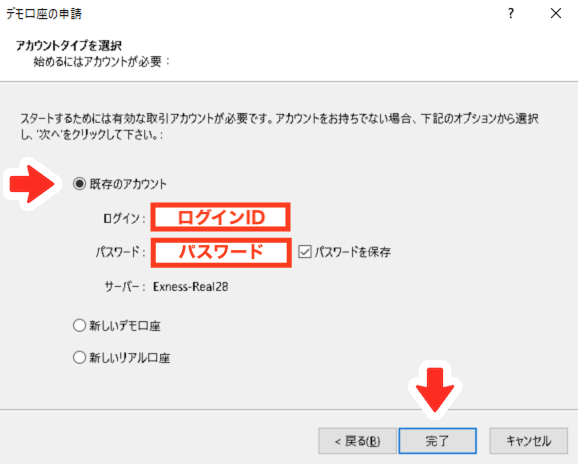
既存のアカウントにチェックを入れログインIDとパスワードを入力したら、完了をクリックしてください。
step
4-3設定完了
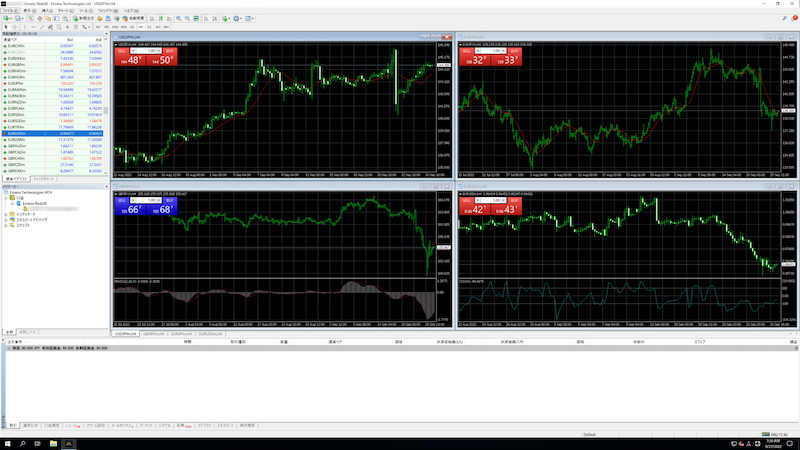
取引画面が表示されます。
以上でVPSの申込から設定までの解説は終了です。
大切なことなので、最後に無料VPSを継続利用するための条件をもう一度お伝えしておきます。
条件①:すべての取引口座の残高が1,000USD以上ある
もしくは
条件②:口座残高が500~999USDの場合、直近30日間の総取引量が500,000USD以上ある
もし無料VPSサービスが利用停止になったとしても、利用条件を満たせば再度VPSサービスを申込めます。
ただし、以前のVPSに保存していたデータは復元できないので注意してください。
Exnessの無料VPSの停止条件と解除方法
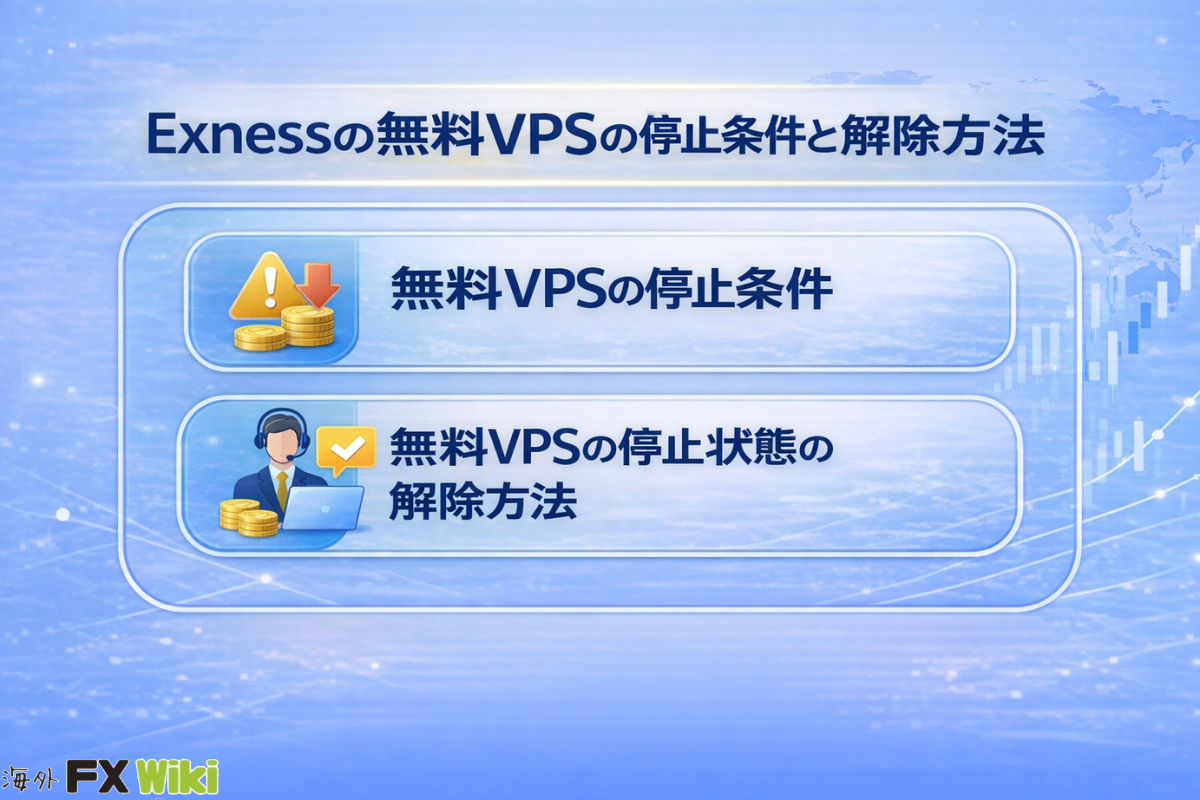
Exnessの無料VPSは、条件を満たすことでコストをかけずに利用できる便利なサービスですが、利用を継続するためには一定の基準を維持する必要があります。
条件を満たせなくなった場合はVPSが停止されることがあり、事前に停止条件や再開方法を理解しておくことが重要です。
ここでは、Exnessの無料VPSが停止される主な条件と、停止状態からの解除方法についてわかりやすく解説します。
詳しく見ていきましょう。
無料VPSの停止条件
Exnessの無料VPSは、利用条件を満たしている間のみ継続して利用できます。
条件を満たせなくなった場合は、自動的にVPSが停止される仕組みのため、事前に停止条件を把握しておくことが重要です。
主な停止条件は以下の通りです。
| 条件 | 内容 |
|---|---|
| 残高不足 | 500ドル未満で利用不可 |
| 取引量不足 | 30日間で500,000ドル未満 |
| 条件未達継続 | 条件未達が続くと停止 |
| 利用なし | 長期間未ログイン・未使用 |
| その他 | システム・規約関連 |
無料VPSは「条件付きで無料」という仕組みのため、単に申し込むだけでなく、継続的に条件を維持することが前提です。
とくにEAを運用している場合は、取引量や残高を定期的にチェックし、停止リスクを回避するようにしましょう。
無料VPSの停止状態の解除方法
Exnessの無料VPSは、一度停止されても条件を再度満たすことで再利用できます。ここでは、解除までの流れをステップ形式でわかりやすく解説します。
まずは、無料VPSの利用条件を再びクリアする必要があります。
- 口座残高を1,000ドル以上にする
- 残高500〜999ドル+直近30日間の取引量500,000ドル以上を達成
具体的には、すべての口座残高を1,000ドル以上にするか、残高が500〜999ドルの場合は直近30日間の取引量を500,000ドル以上に引き上げる必要があります。
これらの条件を満たしていない状態では、VPSの再開申請を行うことはできません。
条件を満たした後は、Exnessのパーソナルエリアにログインし、VPSの利用状況を確認します。
「設定」から「仮想専用サーバー(VPS)」の項目を開き、利用可能な状態になっているかをチェックしましょう。
条件達成が反映されるまでに時間がかかる場合もあるため、すぐに表示されない場合は少し時間をおいて再度確認することが大切です。
VPSが利用可能な状態であることを確認したら、カスタマーサポートへ再開の申請を行います。
ライブチャットまたはメールで「無料VPSの再開を希望」と伝え、案内に従って手続きを進めましょう。
申請時には本人確認としてPINコードの入力を求められることがあるため、事前に準備しておくとスムーズです。
申請が承認されると、Exnessからリモートデスクトップ接続に必要な情報(IPアドレス、ユーザー名、パスワードなど)がメールで送付されます。
これらの情報はVPSにログインする際に必要となるため、紛失しないよう大切に保管しておきましょう。
再発行された接続情報を使ってVPSにログインした後は、取引環境を一から構築し直す必要があります。
停止されたVPSのデータは基本的に削除されているため、MT4またはMT5にログインし、EAやインジケーターの再インストール、各種設定の復元を行いましょう。
特に自動売買を行っている場合は、設定ミスがないよう慎重に確認することが重要です。
Exnessの無料VPSの利用時の注意点
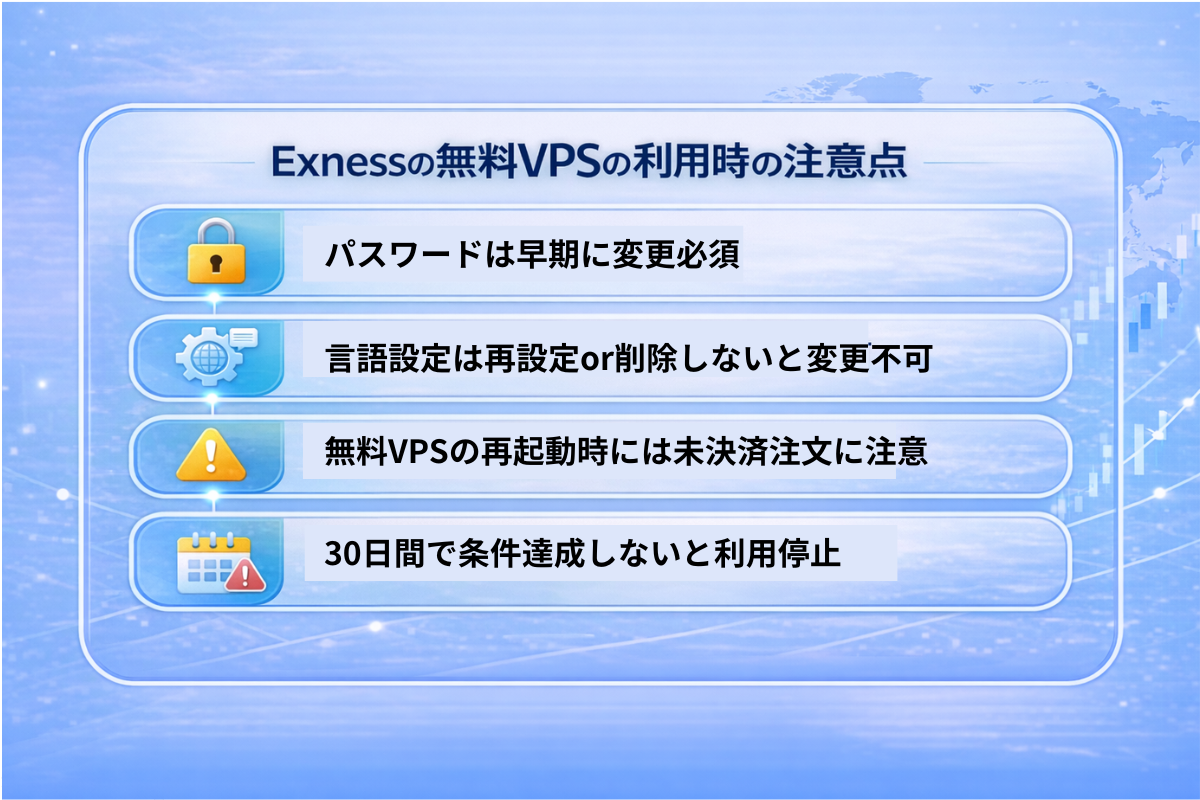
Exnessの無料VPSはコストを抑えてEA運用を行える便利なサービスですが、利用にあたってはいくつか注意すべきポイントがあります。
特に設定や再起動のタイミングによっては取引に影響が出る可能性もあるため、事前に把握しておくことが大切です。
ここでは、Exnessの無料VPSの利用時の代表的な注意点を4つ解説します。
それぞれ詳しく見ていきましょう。
パスワードは早期に変更必須
Exnessの無料VPSを申し込むと、ログインに必要なユーザー名とパスワードがメールで送られてきます。
しかし、このパスワードは初期設定のままではセキュリティ面で非常に脆弱であり、不正アクセスのリスクが伴います。
特にVPSは24時間稼働させることが多く、EAを稼働させたまま放置するケースも多いため、第三者に侵入されるとEAの設定改ざんや不正注文といった重大なトラブルにつながりかねません。
初期パスワードは必ずログイン後すぐに変更し、推測されにくい英数字・記号を組み合わせた複雑なパスワードにしておきましょう。
また、パスワードを使い回すのも避け、パスワード管理ツールを活用することで安全性を高められます。
無料VPSは利便性が高い反面、セキュリティの管理はユーザー自身に委ねられているため、初期設定段階での適切な対策が欠かせません。
言語設定は再申請or削除しないと変更不可
ExnessのVPSでは、接続環境の設定によって最初に表示される言語が固定されることがあります。
一度VPSの環境が構築されると、Windowsの基盤設定やシステム言語が基本的に変更できない仕様になっており、途中で日本語表示にしたいと思っても簡単には変更できません。
特に初心者の場合、英語表示のままMT4/MT5を操作するのはストレスになり、設定ミスの原因にもつながります。
もし「言語を変更したい」となった場合は、VPSの初期化や再申請を行う必要がありますが、これにより現在のVPS内データはすべて削除されるため、EAの設定やログなどは改めて構築し直す必要があります。
言語設定は最初に大きく影響するポイントのため、利用前に「初期状態が英語でも問題ないか」「日本語環境が必要か」を検討してから申し込みを進めるのが安全です。
初期化や再申請には時間がかかるため、最初の段階での確認はとても重要です。
無料VPSの再起動時には未決済注文に注意
無料VPSを利用するうえで注意したいのが、VPSの再起動や強制停止が発生した際の未決済注文です。
Exnessの無料VPSは高スペックではないため、EAの負荷やMT4/MT5の動作状況によってはVPSが重くなったり、意図せず再起動が起こるケースがあります。
再起動が発生するとEAが一時停止し、ポジションの管理が自動で行われなくなるため、ストップロスやトレイリングストップが機能しないまま相場が大きく動いてしまうリスクがあります。
また、複数EAを稼働している場合は再接続時に設定の読み込みに時間がかかり、取引ロジックが一時的に正常動作しないことも考えられます。EAトレードは“完全放置”ではなく、VPSの動作状況を定期的に確認することが重要です。
とくに大きく相場が動きやすい時間帯や指標発表前は、VPSの安定度をチェックし、必要であればEAを止める・再接続するなどの対策を検討しましょう。
30日間で条件達成しないと利用停止
Exnessの無料VPSは、初回の利用条件を満たすだけでなく、その後も継続して条件を維持する必要があります。
特に注意したいのが「直近30日間の取引量」です。
口座残高が1,000ドル未満(500〜999ドル)の場合、30日間で一定の取引量(500,000ドル以上)を達成し続けなければ、無料VPSは停止されます。
この条件を満たせない状態が続くと、自動的にVPSが停止されるだけでなく、サーバー内に保存されていたEA設定やログデータも削除される可能性があるため注意が必要です。
一度停止された場合でも、再度条件を満たせば再申請は可能ですが、環境は初期化されるため、再設定の手間が発生します。
そのため、無料VPSを継続利用するには、定期的に取引量や口座残高を確認し、条件を維持できているかをチェックすることが重要です。
特にEAを稼働させている場合は、意図的に取引量を調整するなど、計画的な運用を心がけましょう。
Exnessの無料VPSのよくある質問
- Exnessの無料VPSの評判は?
-
Exnessの無料VPSは「無料で使えるVPSとしては十分」「初心者のEA稼働には向いている」という良い評価がある一方で、「動作が重い」「止まることがある」といった声もあります。
特に無料版はCPU1コア・メモリ2GBのため、複数EAを動かすと負荷がかかりやすい点が指摘されています。
総評としては、「軽めのEAを1〜2本動かす初心者向けのVPS」という評価が一般的です。
- Exnessの無料VPSの利用条件は?
-
Exnessでは、以下のいずれかの条件を満たすことで無料VPSを利用できます。
- すべてのアクティブ口座の合計残高が1,000USD以上
- 合計残高が500〜999USDの場合、直近30日間の総取引量が500,000USD(約5Lot)以上
このいずれかを維持していれば無料利用が可能です。
条件をクリアし続けることで、VPS停止やデータ消失のリスクを回避できます。
- Exnessの無料VPSは複数利用可能か?
-
Exnessの無料VPSは、1つのアカウントにつき基本的に1つのみ提供されます。
複数台のVPSを同時に無料で利用することはできません。もし複数のEA環境や複数口座用のVPSを用意したい場合は、有料VPS(外部サービス)を併用する必要があります。
無料VPSはあくまでお試し用としての位置付けである点を理解しておくとよいでしょう。
- Exnessの無料VPSの利用時の注意点は?
-
Exnessの無料VPSは便利ですが、いくつか注意点があります。
- 初期パスワードは必ず変更する
- システム言語は基本的に変更できない
- 再起動時はEAが停止するため未決済注文の管理に注意する
などが挙げられます。
また、スペックが限定されているため、複数EAや重いロジックのEAを稼働させる場合は動作が不安定になる可能性があります。
自動売買の安定稼働を求める場合は、定期的な監視と環境管理が欠かせません。


コメント