
XMTrading(エックスエムトレーディング)のMT5は、高速な動作性能と豊富な分析機能を兼ね備えた人気の取引プラットフォームです。
MT4の後継として開発されており、FX通貨ペアはもちろん、ゴールド・株価指数・エネルギー・仮想通貨CFDなど幅広い銘柄を取引できます。
しかし、初めてMT5を利用する方の中には、「ダウンロード方法が分からない」「ログインできない」「MT4との違いが知りたい」と悩む方も多いでしょう。
そこで本記事では、XMTrading MT5の特徴やMT4との違い、PC版・スマホ版のダウンロード方法、ログイン手順、基本的な使い方まで初心者向けにわかりやすく解説します。
ログインできない原因や対処法も紹介しているので、ぜひ参考にしてください。
- XMTradingのMT5は、FX・ゴールド・株価指数・仮想通貨CFD・株式CFDなど幅広い銘柄を取引できる高機能プラットフォーム
- MT5はMT4よりも動作速度や時間足の種類が充実しており、将来性の高さから推奨されている
- MT5はWindows版・Mac版・スマホアプリ版・WebTrader版に対応しており、自分の取引スタイルに合わせて利用できる
- MT5へログインする際は、口座番号・パスワード・サーバー名の3点が必要
- PC版MT5では高度なチャート分析やEA(自動売買)が利用でき、スマホ版は外出先での取引や決済に便利
XMTradingのリアルな評判や口コミが気になる方は、下記の記事を参考にしてください。
XMTradingのMT5とは?できること・特徴を解説
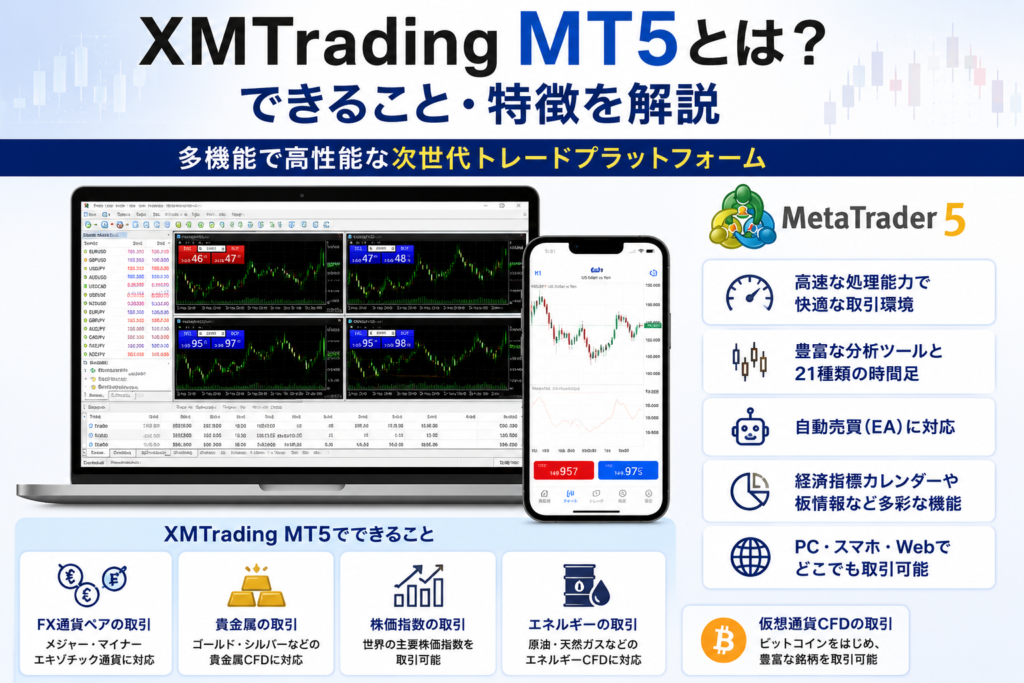
XMTradingのMT5(MetaTrader5)は、XMTradingが提供する高機能な取引プラットフォームです。
MT4の後継として開発されており、処理速度や分析機能が向上しているほか、より多くの銘柄を取引できる点が特徴です。
XMTradingでは、FX通貨ペアをはじめ、ゴールドやシルバーなどの貴金属、株価指数、エネルギー、仮想通貨CFDなど幅広い金融商品をMT5で取引できます。
また、PC版・スマホアプリ版・WebTrader版に対応しているため、利用環境に合わせて自由に取引できる点も魅力です。
MT5には21種類の時間足、38種類の標準インジケーター、44種類の描画ツールが搭載されており、チャート分析の自由度が高くなっています。
さらに、経済指標カレンダーや板情報(DOM)などの機能も標準搭載されているため、より高度な分析や取引が可能です。
現在、XMTradingで新規口座を開設すると、デフォルトでMT5口座が作成されます。
これからXMTradingを始める方や、裁量トレード・自動売買(EA)の両方を活用したい方には、MT5がおすすめの取引ツールと言えるでしょう。
XMTradingのMT5とMT4の違い
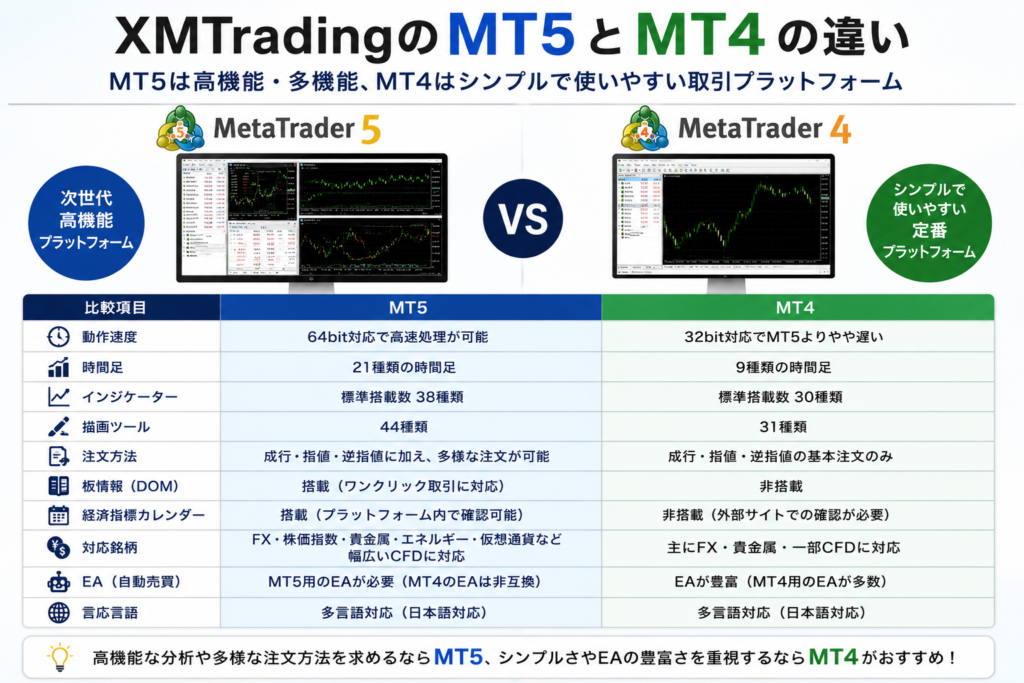
XMTradingでは、取引プラットフォームとしてMT4(MetaTrader4)とMT5(MetaTrader5)の両方を利用できます。
どちらも世界中のトレーダーに利用されている高機能な取引ツールですが、MT5はMT4の後継として開発されており、処理速度や分析機能、対応銘柄数などが大幅に強化されています。
一方で、MT4は長年利用されてきた実績があり、対応EA(自動売買ソフト)やインジケーターが豊富な点が魅力です。
まずは両者の違いを比較表で確認してみましょう。
| 比較項目 | MT5 | MT4 |
|---|---|---|
| 動作速度 | 64bit対応で高速 | 32bit対応 |
| 時間足 | 21種類 | 9種類 |
| 標準インジケーター | 38種類 | 30種類 |
| 描画ツール | 44種類 | 31種類 |
| 板情報(DOM) | 対応 | 非対応 |
| 経済指標カレンダー | 標準搭載 | 非対応 |
| 注文方式 | 6種類 | 4種類 |
| 対応銘柄数 | 多い | やや少ない |
| 仮想通貨CFD | 59銘柄 | 29銘柄 |
| EAの互換性 | MT5専用EAのみ | MT4専用EAのみ |
| 処理性能 | 高い | 普通 |
| EA・自動売買の普及率 | 少なめ | 非常に多い |
| カスタムインジケーター数 | 少なめ | 非常に多い |
| 将来性 | ◎ | △ |
現在、新しくXMTradingで口座開設する場合は、基本的にMT5を選んでおけば問題ありません。
MT5は動作が軽く、高速な注文処理や豊富な分析機能を利用できるため、裁量トレード・スキャルピング・デイトレード・スイングトレードまで幅広く対応できます。
また、XMTradingでは仮想通貨CFDや株価指数などの取扱銘柄がMT5の方が多く、今後もMT5を中心にサービスが拡充される傾向があります。
ただし、すでに利用しているEAやカスタムインジケーターがMT4専用の場合は注意が必要です。MT4用のEAやインジケーターはMT5では動作しないため、自動売買を中心に利用する方は事前に対応状況を確認しておきましょう。
これからXMTradingを始める初心者はMT5、既存のMT4用EAやインジケーターを利用したい方はMT4がおすすめです。
XMTrading MT5のダウンロード方法
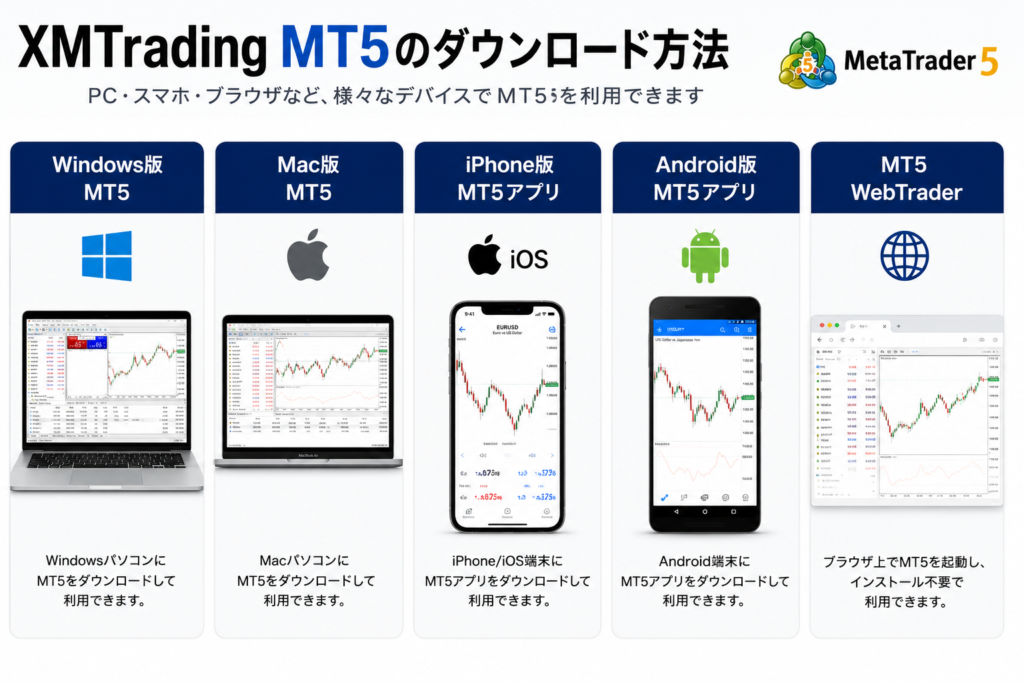
XMTradingのMT5は、Windows・Mac・スマホ・Webブラウザなど、さまざまなデバイスで利用できる高機能な取引プラットフォームです。
利用する端末によってダウンロード方法やログイン手順が異なるため、初めてMT5を使う方は事前に確認しておくとスムーズに取引を始められます。
ここでは、PC版・スマホアプリ版・WebTrader版それぞれのMT5ダウンロード方法と利用手順をわかりやすく解説します。
- Windows版MT5のダウンロード方法
- Mac版MT5のダウンロード方法
- iPhone版MT5アプリのダウンロード方法
- Android版MT5アプリのダウンロード方法
- MT5 WebTraderをブラウザで使う方法
初心者の方でも迷わず設定できるよう、画像付きで順番に見ていきましょう。
Windows版MT5のダウンロード方法
Windows版MT5は、XMTrading公式サイトから無料でダウンロードできます。
以下の手順に沿ってインストールを進めましょう。
まずはXMTradingの会員ページ(マイページ)へログインします。
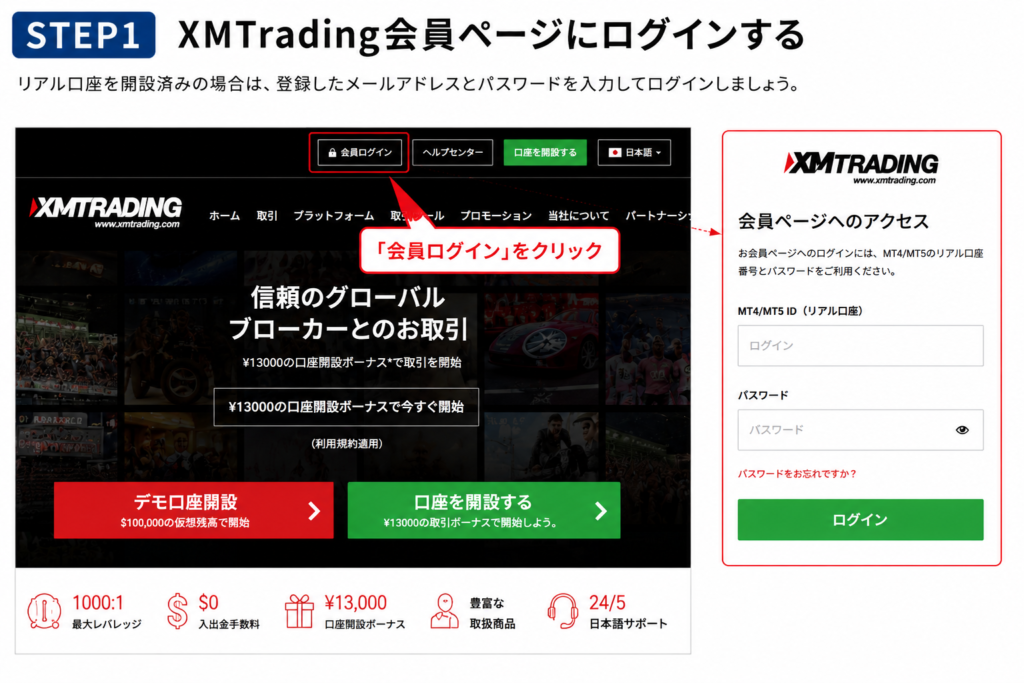
リアル口座を開設済みの場合は、登録したメールアドレスとパスワードを入力してログインしましょう。
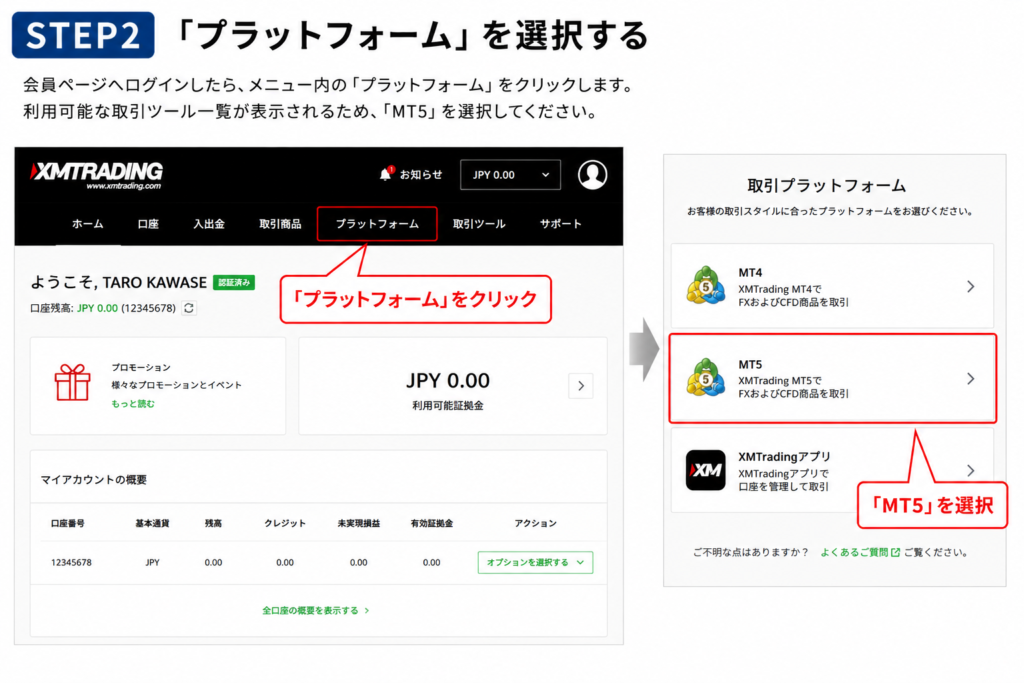
会員ページへログインしたら、メニュー内の「プラットフォーム」をクリックします。
利用可能な取引ツール一覧が表示されるため、「MT5」を選択してください。
MT5のダウンロードページが表示されたら、「Windows版MT5」を選択します。
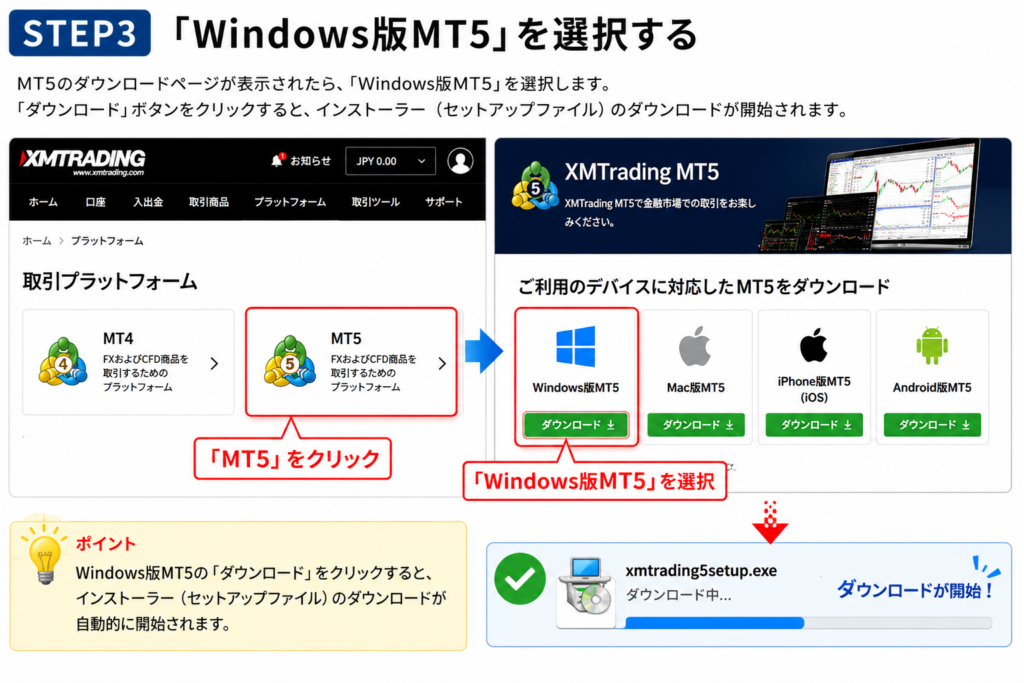
「ダウンロード」ボタンをクリックすると、インストーラー(セットアップファイル)のダウンロードが開始されます。
ダウンロードが完了したら、保存されたセットアップファイルをダブルクリックして起動します。
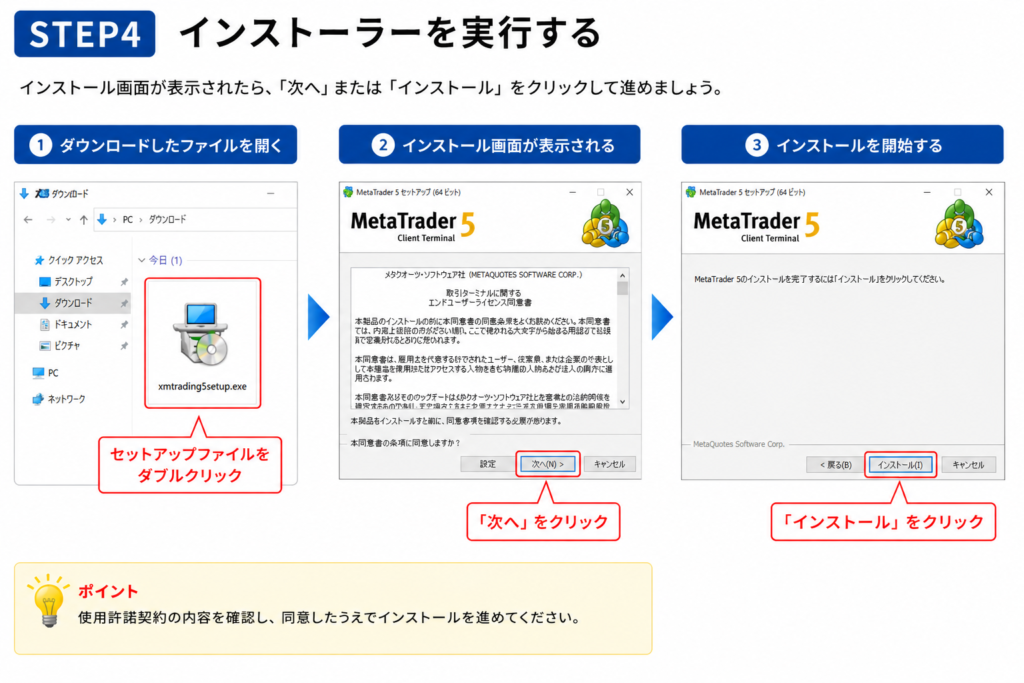
インストール画面が表示されたら、「次へ」または「インストール」をクリックして進めましょう。
インストール完了後、デスクトップに作成された「MetaTrader 5」のアイコンをクリックします。
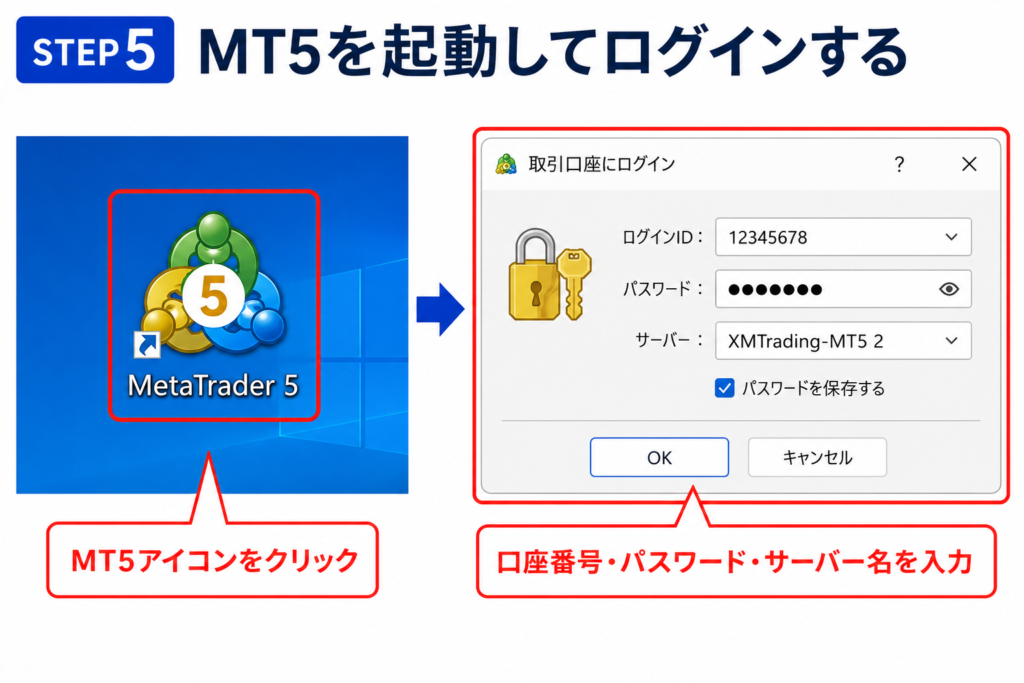
初回起動時はログイン画面が表示されます。
口座開設時に発行されたログインID(口座番号)、パスワード、サーバー名を入力し、「ログイン」をクリックしてください。
正常に接続されると、リアルタイム価格が表示され、取引を開始できます。
Mac版MT5のダウンロード方法
Mac版MT5は、XMTrading公式サイトから無料でダウンロードできます。
基本的な流れはWindows版と同じですが、Mac専用インストーラーを選択する点が異なります。
まずはXMTradingの会員ページ(マイページ)へログインします。
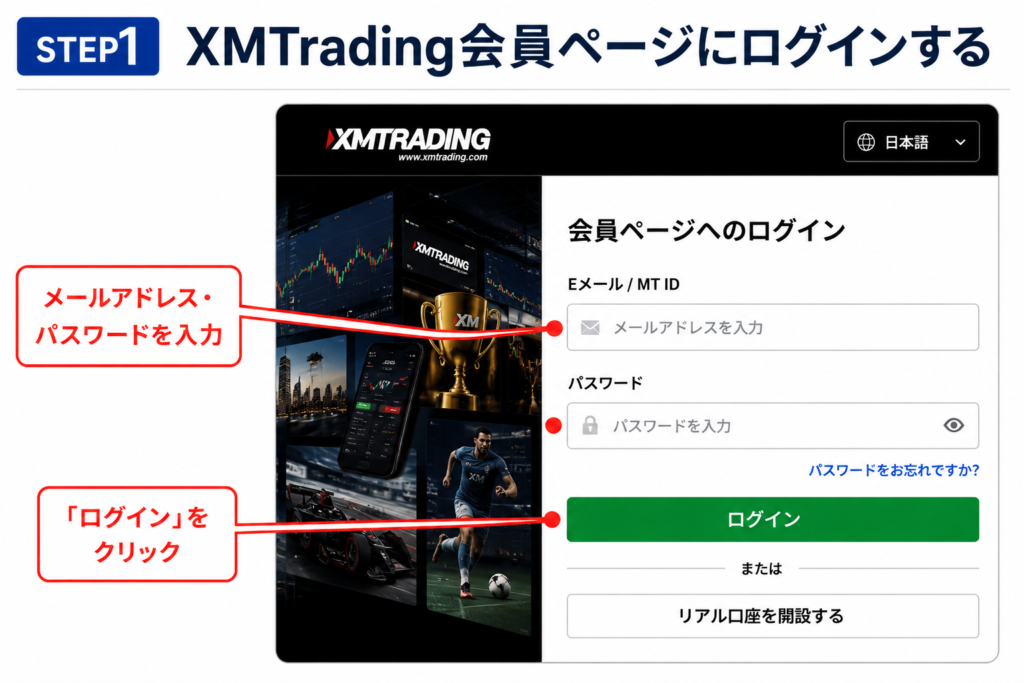
登録済みのメールアドレスとパスワードを入力し、マイページへアクセスしましょう。
会員ページへログインしたら、メニュー内の「プラットフォーム」をクリックします。
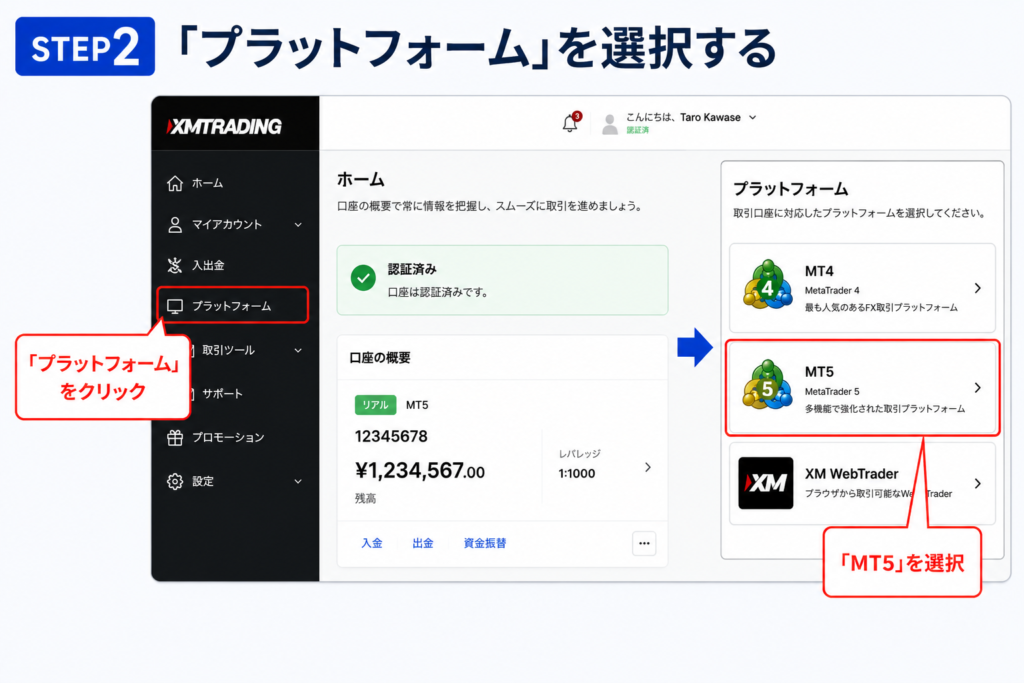
利用可能な取引ツール一覧が表示されるため、「MT5」を選択してください。
MT5のダウンロードページが表示されたら、「Mac版MT5」を選択します。
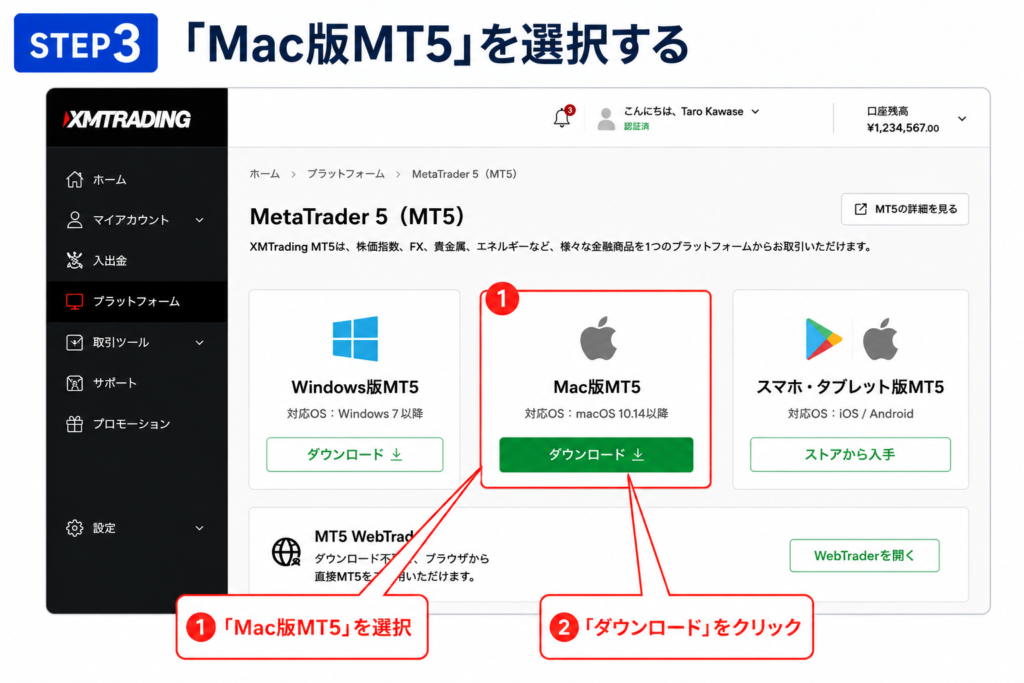
続いて「ダウンロード」をクリックすると、インストールファイルのダウンロードが開始されます。
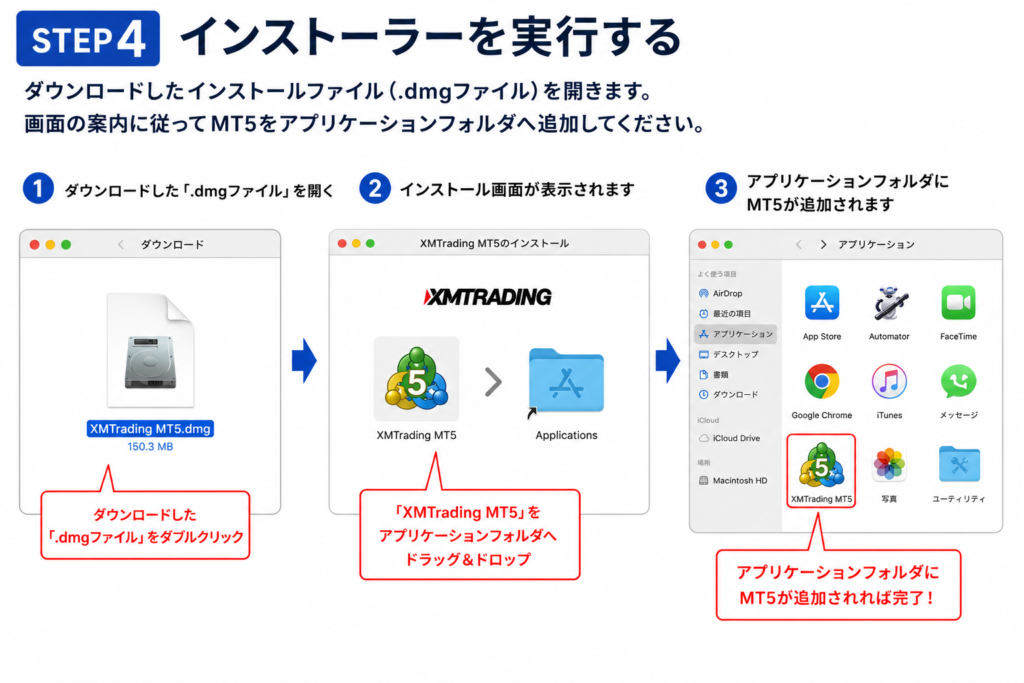
ダウンロードしたインストールファイル(.dmgファイル)を開きます。
画面の案内に従ってMT5をアプリケーションフォルダへ追加してください。
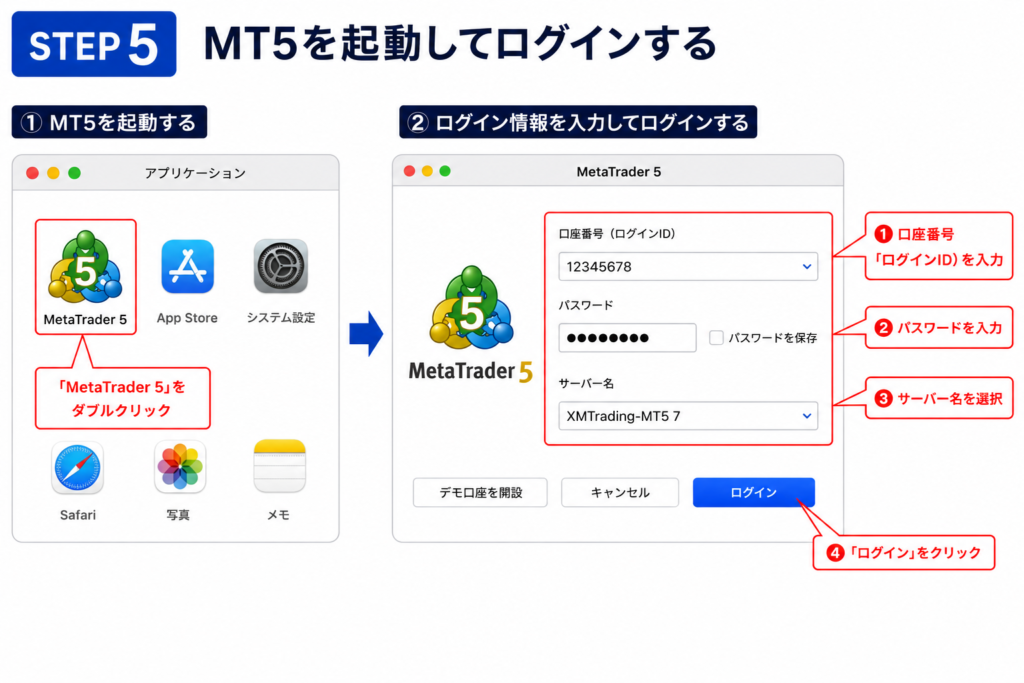
インストール完了後、「MetaTrader 5」を起動します。
ログイン画面が表示されたら、「口座番号(ログインID)」「パスワード」「サーバー名」を入力してログインしましょう。
正常にログインできると、チャートや気配値が表示されます。
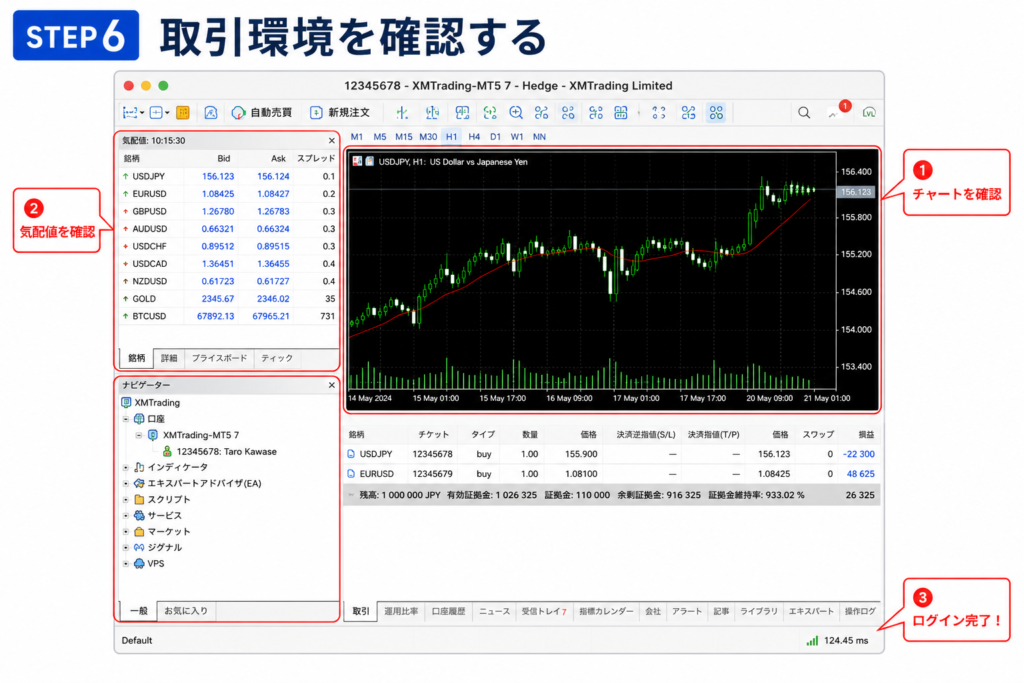
リアルタイム価格が更新されていることを確認できれば、Mac版MT5の設定は完了です。
Mac版でもチャート分析やインジケーターの利用、EA(自動売買)の運用など、Windows版とほぼ同じ機能を利用できます。
iPhone版MT5アプリのダウンロード方法
iPhone版MT5は、App Storeから無料でダウンロードできます。
外出先でもチャート確認や注文・決済が行えるため、多くのトレーダーが利用しています。
まずはXMTrading公式サイトへアクセスします。
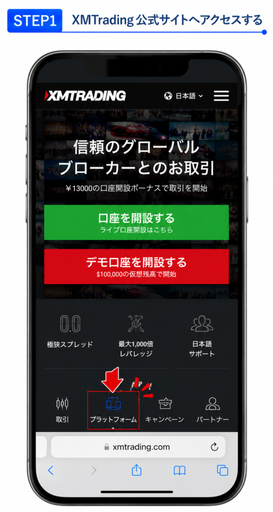
トップページ上部メニューから「プラットフォーム」を選択してください。
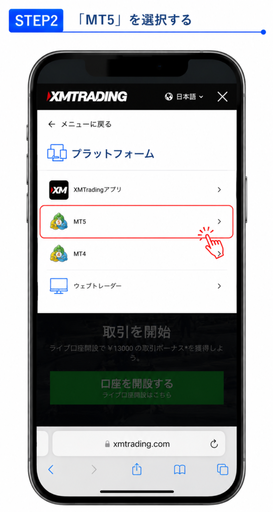
プラットフォーム一覧が表示されたら、「MT5」をタップします。
MT5専用ページへ移動します。
iPhone版MT5アプリのダウンロード画面が表示されます。
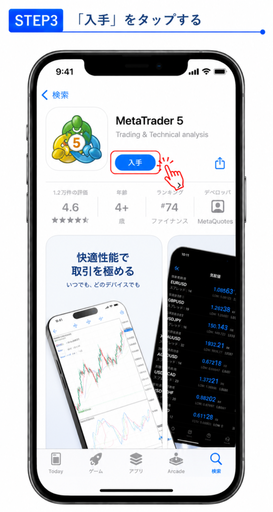
アプリをダウンロードするために、「入手」をタップしましょう。
Android版MT5アプリのダウンロード方法
Android版MT5は、Google Playストアから無料でダウンロードできます。
スマホからチャート分析や注文・決済が行えるため、外出先でも手軽に取引が可能です。
まずはXMTrading公式サイトへアクセスします。
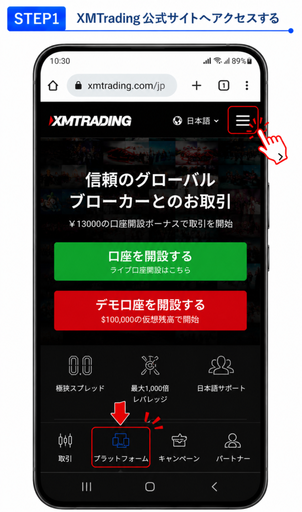
トップページ上部メニューから「プラットフォーム」を選択してください。
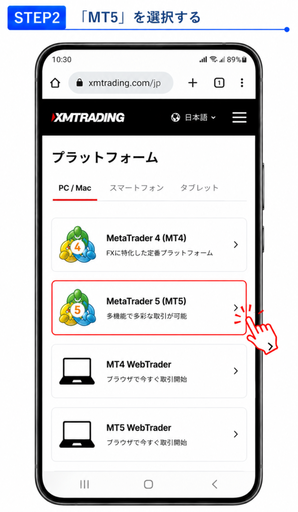
プラットフォーム一覧が表示されたら、「MT5」をタップします。
MT5専用ページへ移動します。
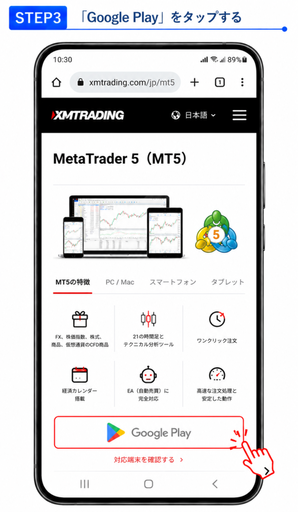
MT5ページ内に表示されている「Google Play」をタップします。
Google PlayストアのMT5ダウンロード画面が表示されます。
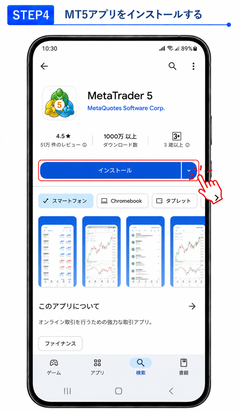
「インストール」をタップして、MT5アプリをダウンロードします。
インストール完了後、ホーム画面またはアプリ一覧にMT5が追加されます。
MT5 WebTraderをブラウザで使う方法
MT5 WebTraderは、ソフトをインストールすることなくブラウザ上で利用できる取引ツールです。
外出先のパソコンや会社のPCなど、ソフトをインストールできない環境でも手軽に取引できます。
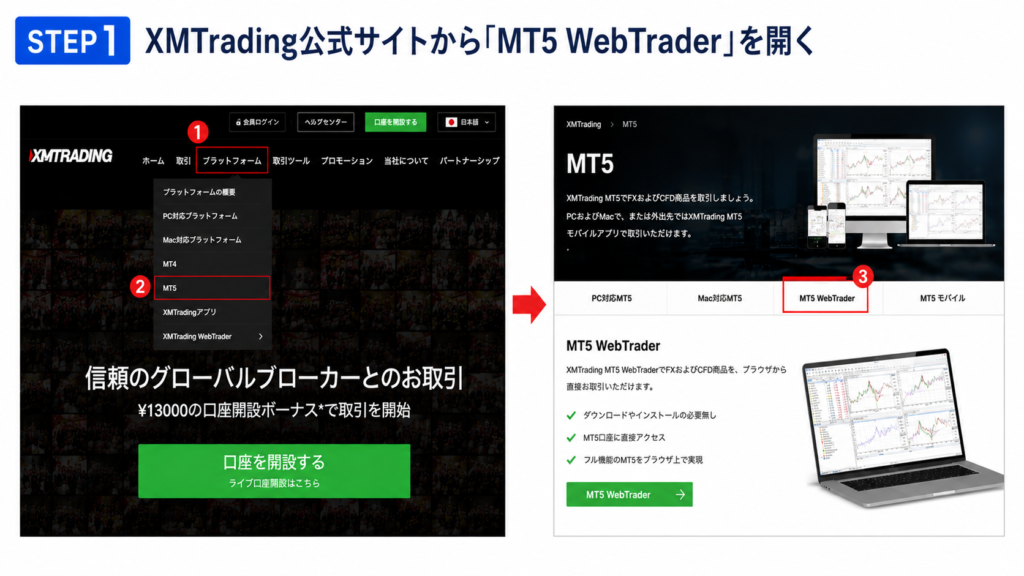
XMTrading公式サイトへアクセスし、「プラットフォーム」→「MT5」→「MT5 WebTrader」を選択します。
WebTraderのログイン画面が表示されます。
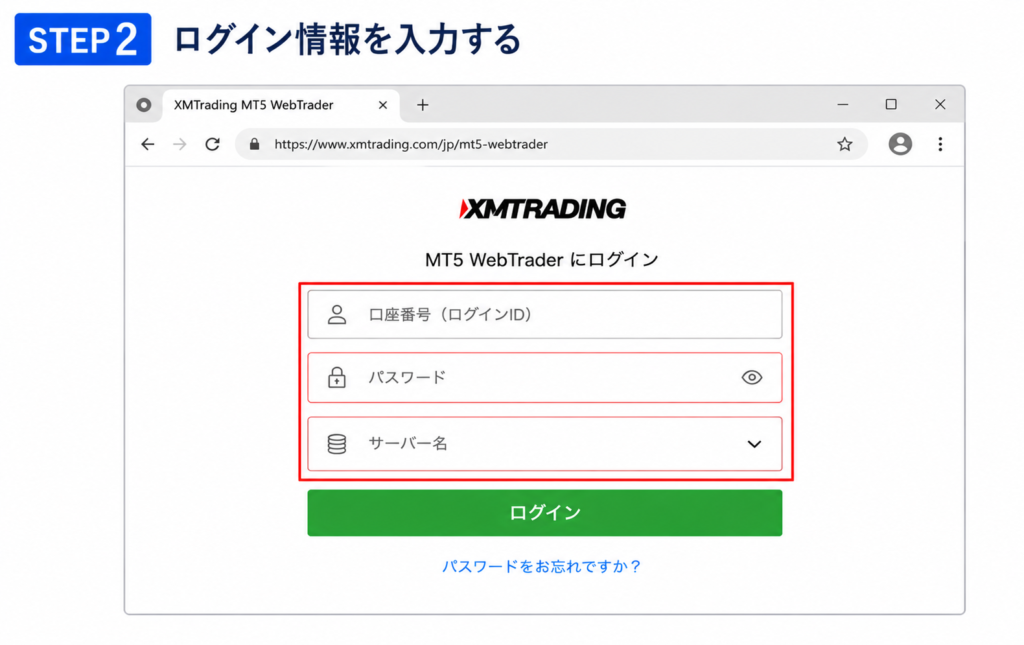
ログイン画面で以下の情報を入力します。
- 口座番号(ログインID)
- パスワード
- サーバー名
入力後、「ログイン」をクリックしてください。
正常にログインできると、チャートや気配値が表示されます。
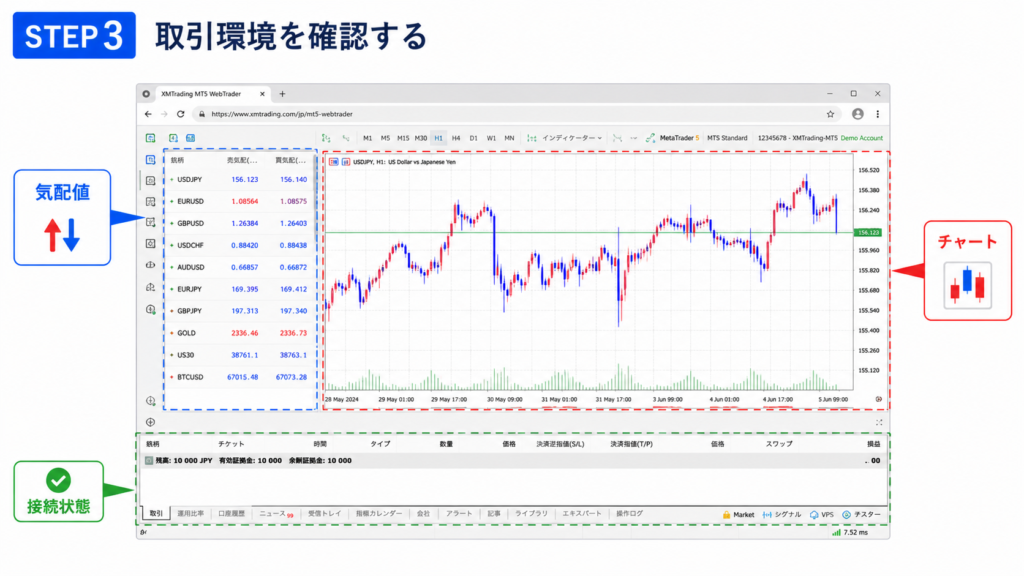
リアルタイム価格が更新されていることを確認できれば、利用準備は完了です。
画面上部の「新規注文」から成行注文・指値注文・逆指値注文を利用できます。
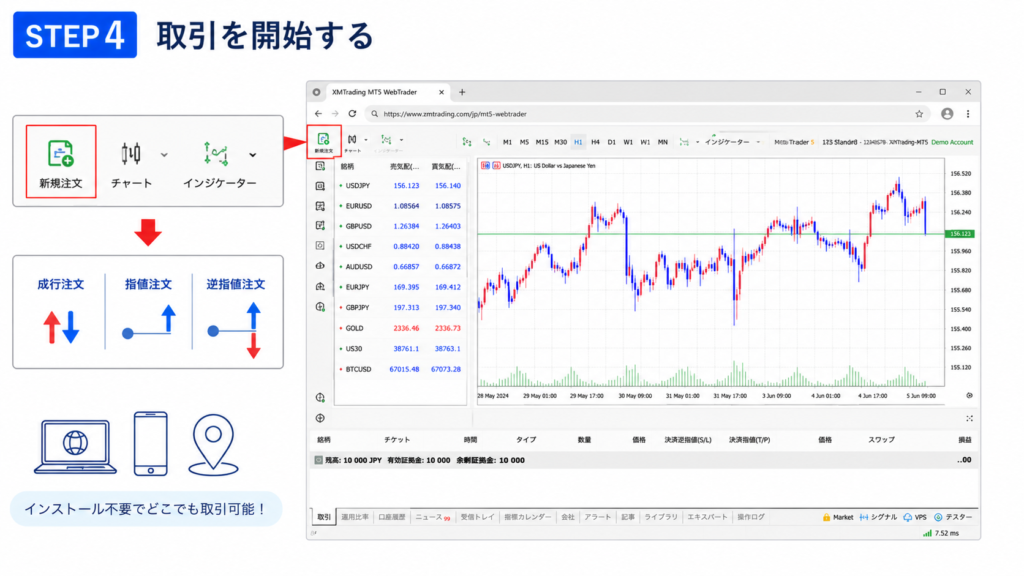
WebTraderはインストール不要で利用できるため、外出先やソフトを導入できない環境でも手軽に取引が可能です。
XMTrading MT5へのログイン方法
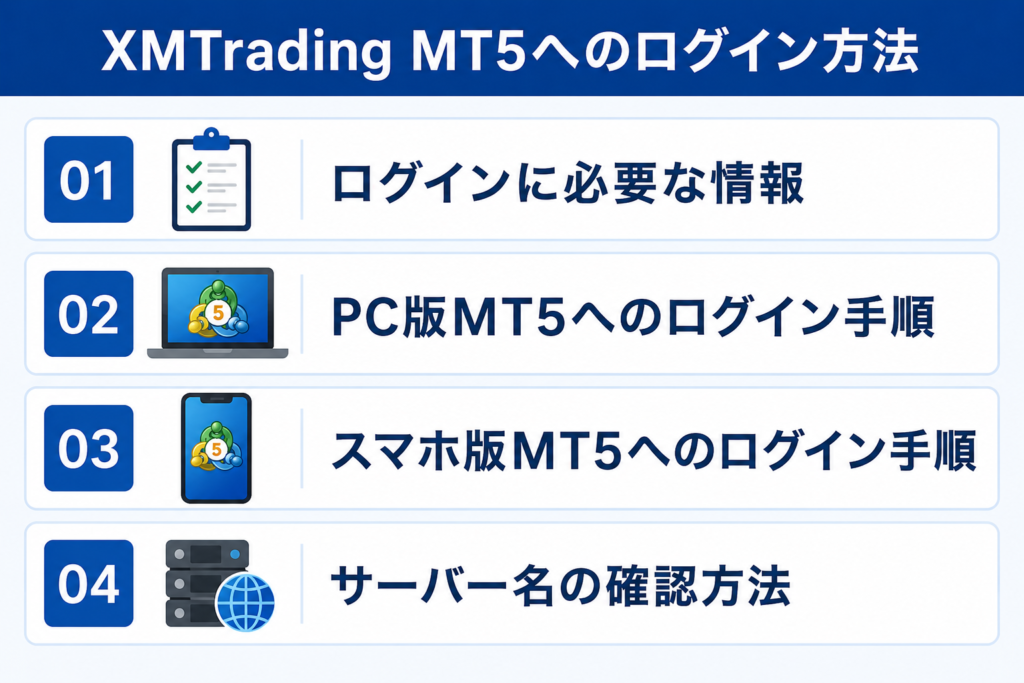
XMTradingのMT5を利用するには、口座開設時に発行されたログインID・パスワード・サーバー名を使用して取引口座へ接続する必要があります。
ただし、「サーバー名が分からない」「ログインできない」「MT4口座をMT5で開こうとしている」などの理由で接続に失敗するケースも少なくありません。
ここでは、MT5へログインする際に必要な情報や、PC版・スマホ版それぞれのログイン手順、サーバー名の確認方法について詳しく解説します。
ログインに必要な情報
XMTradingのMT5へログインするには、口座開設時に発行された以下の3つの情報が必要です。
| 必要な情報 | 内容 |
|---|---|
| ログインID | MT5の取引口座番号 |
| パスワード | 口座開設時に設定したMT5ログインパスワード |
| サーバー名 | XMTradingから指定された取引サーバー名 |
ログインIDとサーバー名は、リアル口座やデモ口座を開設した際にXMTradingから送信される「口座開設完了メール」で確認できます。
また、サーバー名は口座タイプや開設時期によって異なり、「XMTrading-Real XX」や「XMTrading-Demo XX」など複数の種類が用意されています。サーバー名を間違えるとログインできないため注意しましょう。
なお、MT4口座とMT5口座は完全に別管理となっており、MT4口座のログイン情報をMT5で使用することはできません。
ログインできない場合は、入力ミスだけでなく、口座タイプと取引プラットフォームが一致しているかも確認してみてください。
PC版MT5へのログイン手順
PC版MT5へログインするには、XMTradingの口座番号・パスワード・サーバー名が必要です。
あらかじめ会員ページで確認しておくとスムーズに設定できます。
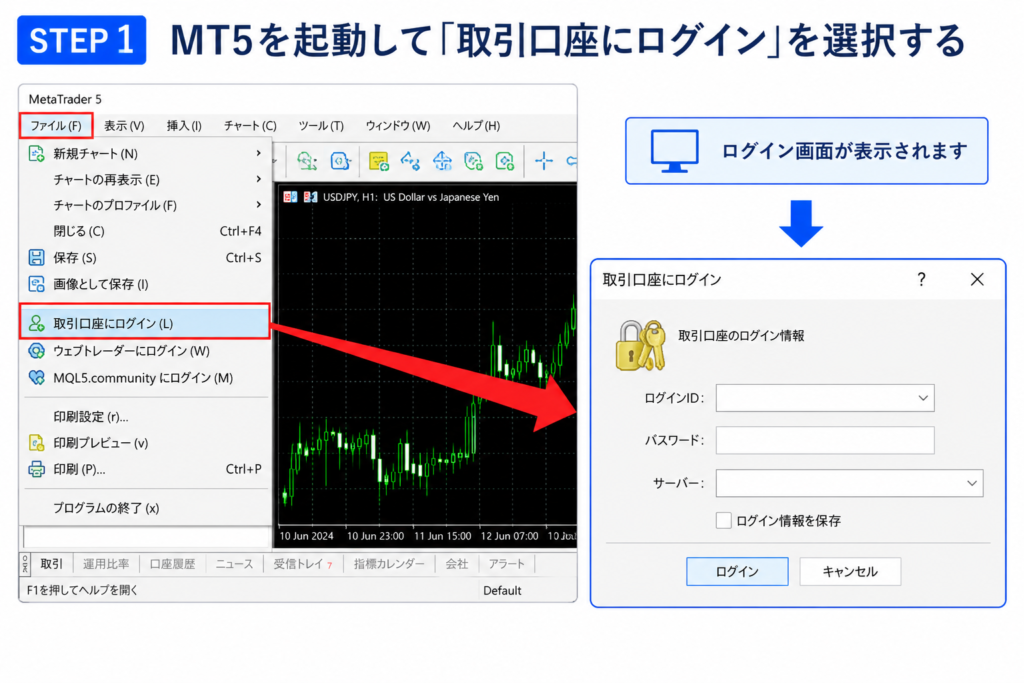
MT5を起動し、上部メニューの「ファイル」→「取引口座にログイン」をクリックします。
ログイン画面が表示されます。
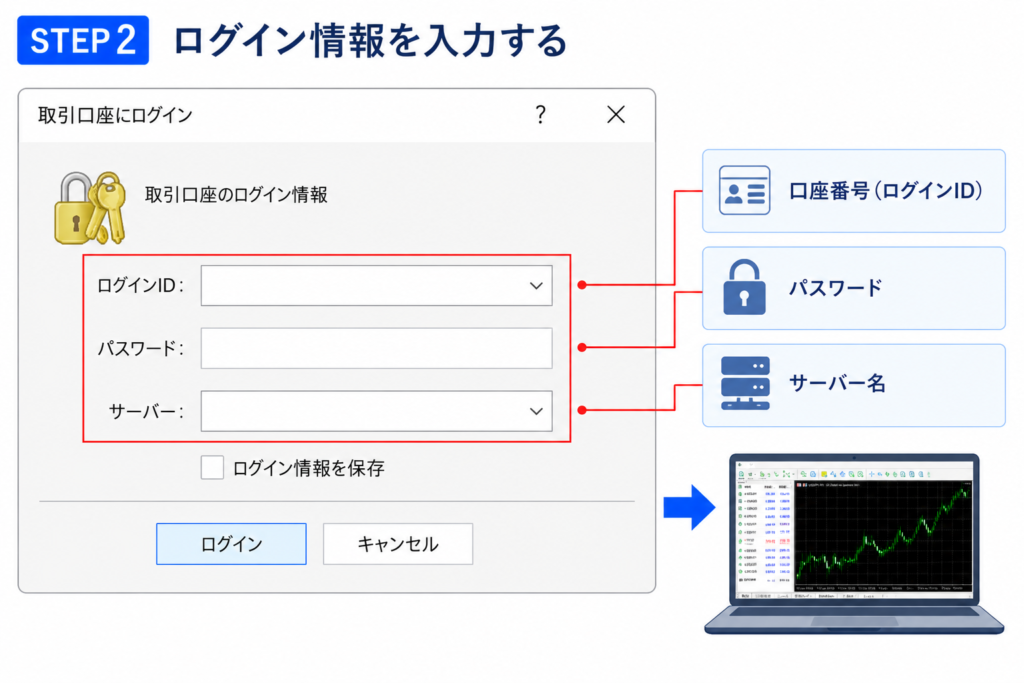
ログイン画面で、口座番号(ログインID)、パスワード、サーバー名を入力します。
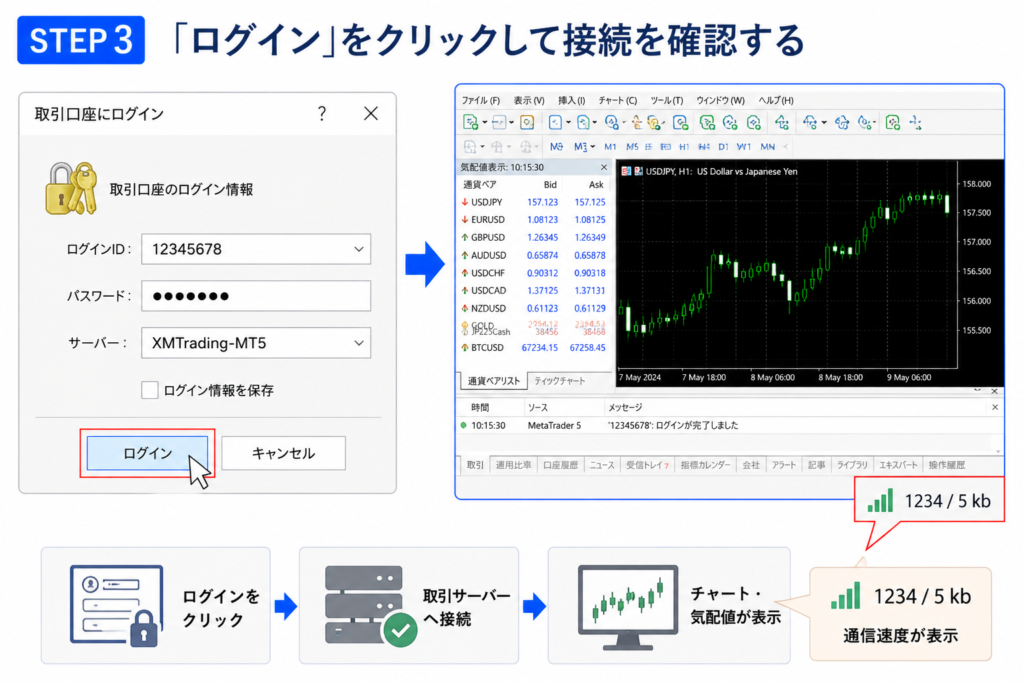
「ログイン」をクリックすると取引サーバーへ接続されます。
チャートや気配値が表示され、画面右下に通信速度が表示されていればログイン完了です。
スマホ版MT5へのログイン手順
スマホ版MT5では、口座番号・パスワード・サーバー名を入力するだけで簡単にログインできます。事前にXMTradingの会員ページでサーバー名を確認しておくとスムーズです。
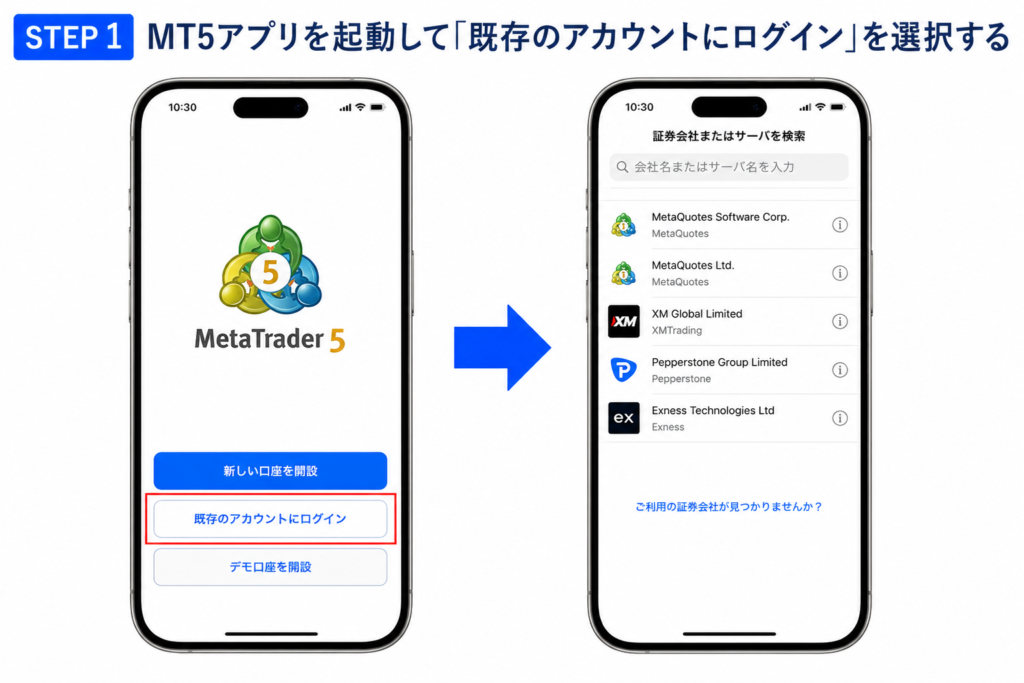
MT5アプリを起動し、「既存のアカウントにログイン」をタップします。
サーバー検索画面が表示されます。
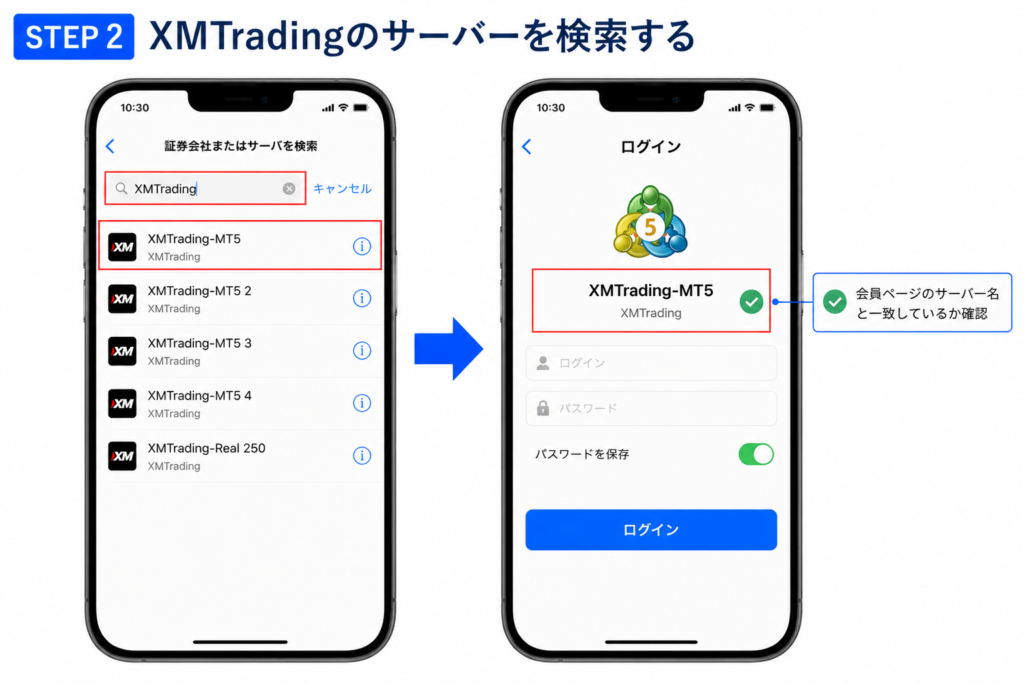
検索欄に「XMTrading」と入力し、利用している口座のサーバー名を選択します。
会員ページに記載されているサーバー名と一致していることを確認しましょう。
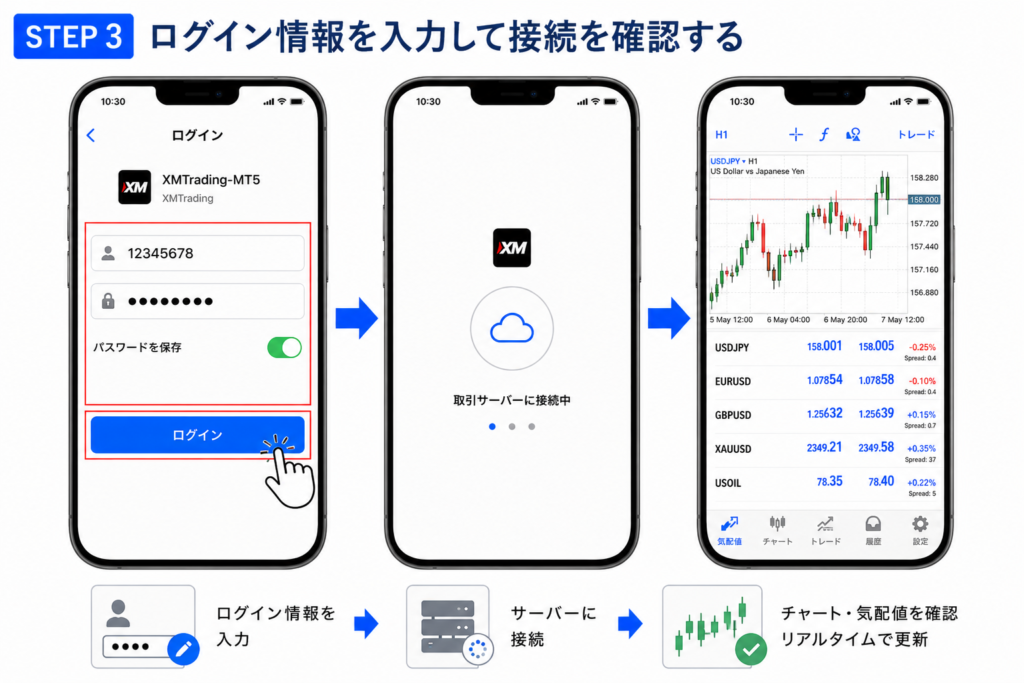
口座番号(ログインID)とパスワードを入力し、「ログイン」をタップします。
チャートや気配値が表示され、価格がリアルタイムで更新されていればログイン完了です。
サーバー名の確認方法
MT5へログインする際は、口座番号やパスワードだけでなく、正しいサーバー名を選択する必要があります。
サーバー名が異なると認証エラーとなりログインできないため、事前に確認しておきましょう。XMTradingのサーバー名は、口座開設完了メールや会員ページ(マイページ)から確認できます。
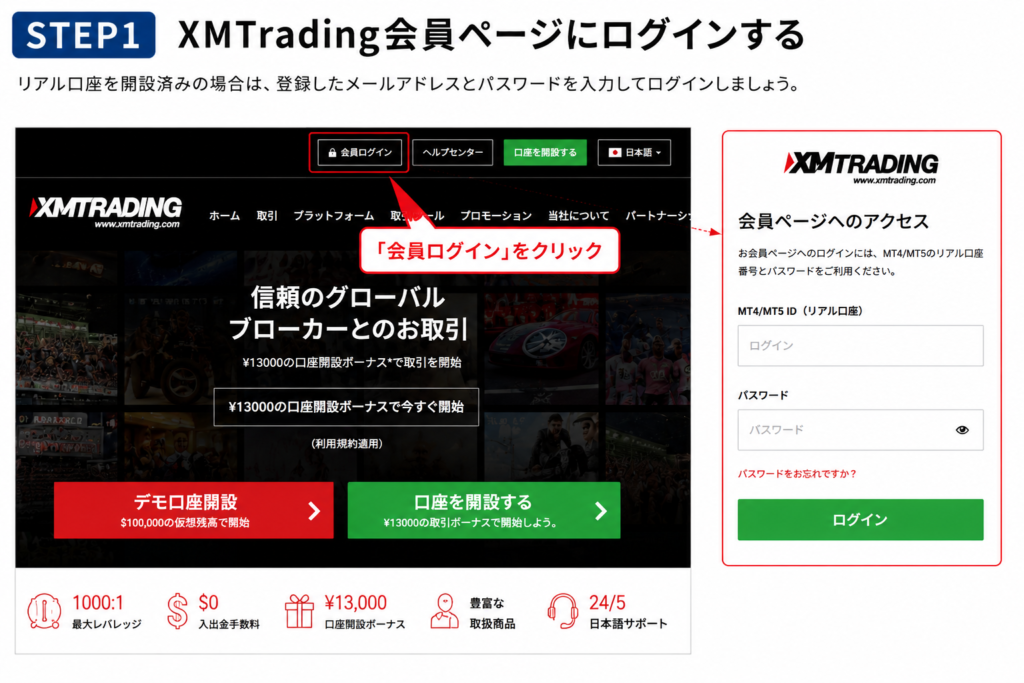
まずはXMTradingの会員ページへログインします。
登録済みのメールアドレスとパスワードを入力し、マイページへアクセスしましょう。
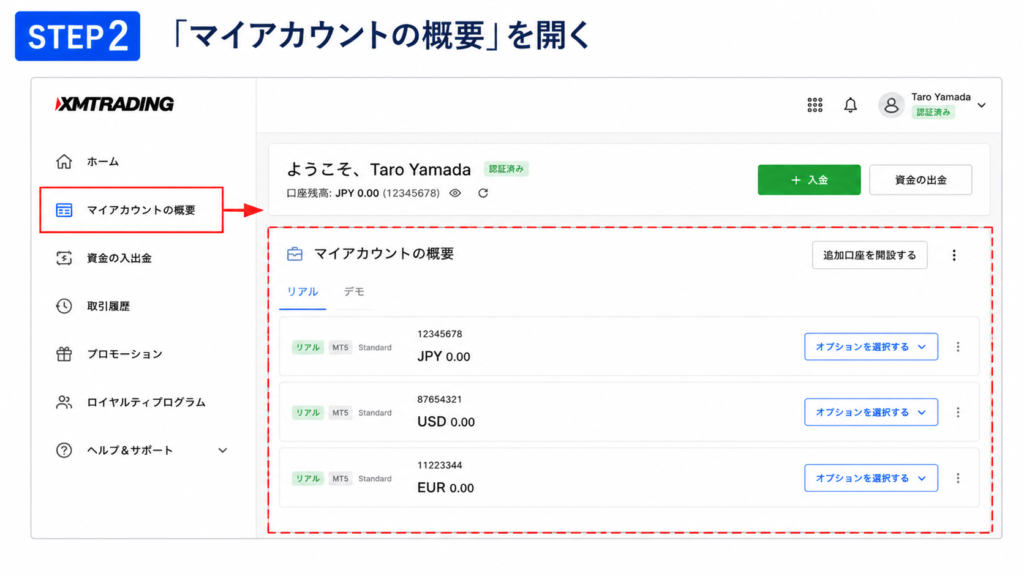
ログイン後、ホーム画面に表示される「マイアカウントの概要」へ移動します。
保有しているリアル口座や追加口座の一覧が表示されます。
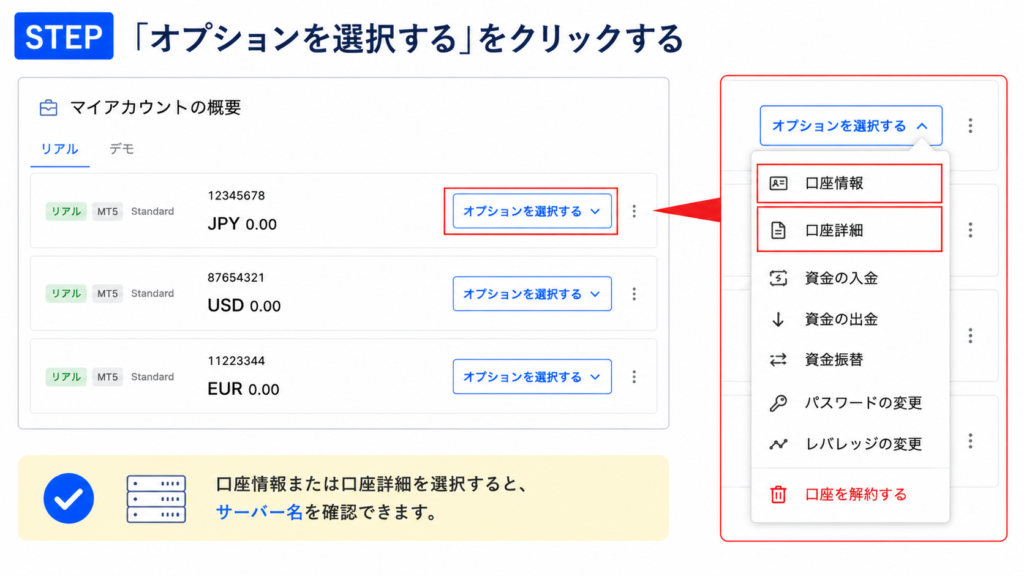
サーバー名を確認したい口座の右側にある「オプションを選択する」をクリックします。
口座管理メニューが表示されるので、「口座情報」または「口座詳細」を選択しましょう。
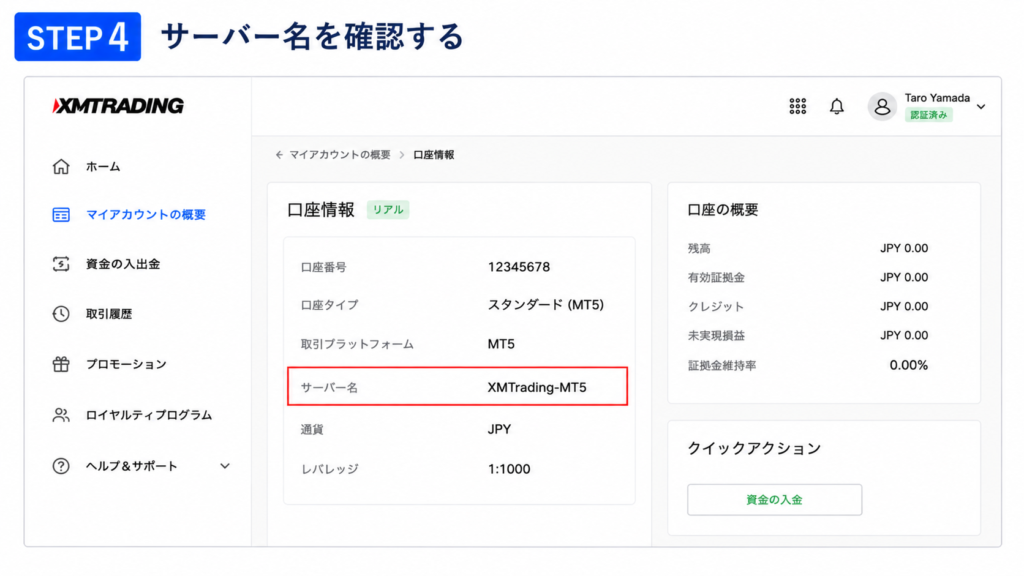
口座情報画面に、口座番号・口座タイプ・取引プラットフォームとともにサーバー名が表示されます。
MT5へログインする際は、ここに記載されているサーバー名を選択してください。
XMTrading MT5にログインできない原因と対処法
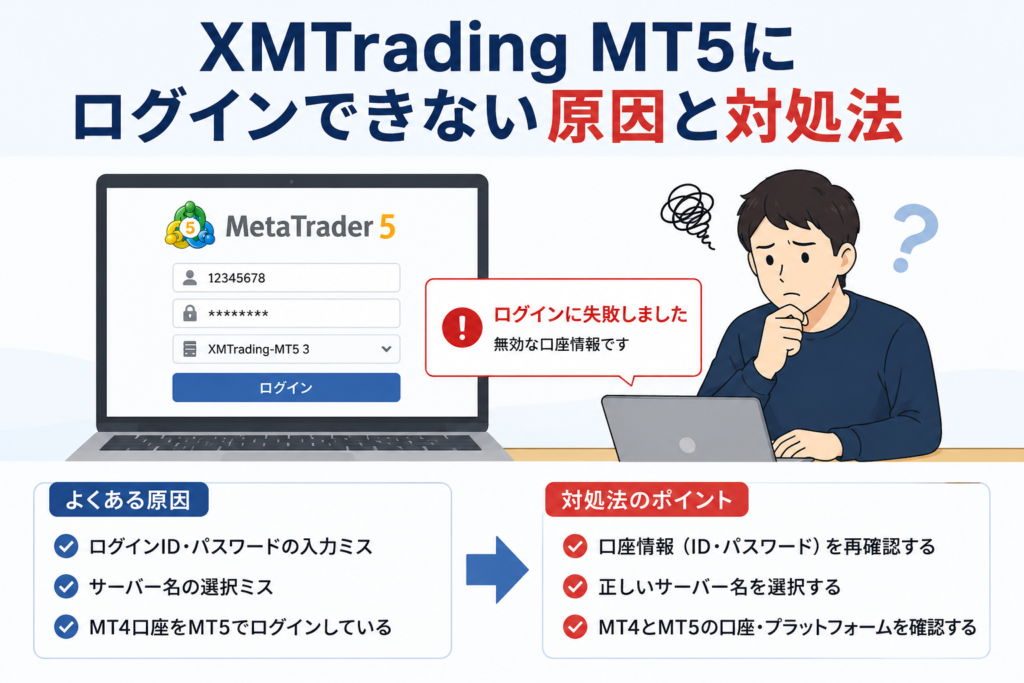
XMTradingのMT5にログインできない場合は、ログイン情報の入力ミスやサーバー設定の間違いなど、いくつかの原因が考えられます。
特に、MT4口座とMT5口座の取り違えやサーバー名の選択ミスは初心者によくあるトラブルです。
まずは以下の一覧表を参考に、該当する原因がないか確認してみましょう。
| 原因 | 対処法 |
|---|---|
| ログインID(口座番号)が間違っている | 口座開設完了メールまたは会員ページで正しい口座番号を確認する |
| パスワードが間違っている | 大文字・小文字を確認し、必要に応じて会員ページからパスワードを再設定する |
| サーバー名が間違っている | XMTradingから通知されたサーバー名を選択し直す |
| MT4口座をMT5でログインしようとしている | MT4口座はMT4、MT5口座はMT5でのみ利用可能 |
| MT5口座をMT4でログインしようとしている | 利用中の口座に対応した取引ツールを使用する |
| リアル口座とデモ口座を間違えている | 「Real」と「Demo」のサーバー区分を確認する |
| インターネット接続が不安定 | Wi-Fiやモバイル通信環境を確認し、再接続する |
| MT5アプリやソフトが古い | 最新版へアップデートする |
| XMTrading側でメンテナンス中 | 公式サイトや会員ページでメンテナンス情報を確認する |
| 口座が休眠・凍結状態になっている | 会員ページから口座状況を確認し、必要に応じてサポートへ問い合わせる |
上記を確認してもログインできない場合は、XMTradingの会員ページへログインし、口座番号やサーバー名を再確認してみてください。
また、日本語ライブチャットやメールサポートを利用すれば、ログイン状況を個別に確認してもらえます。
XMTrading MT5の基本的な使い方
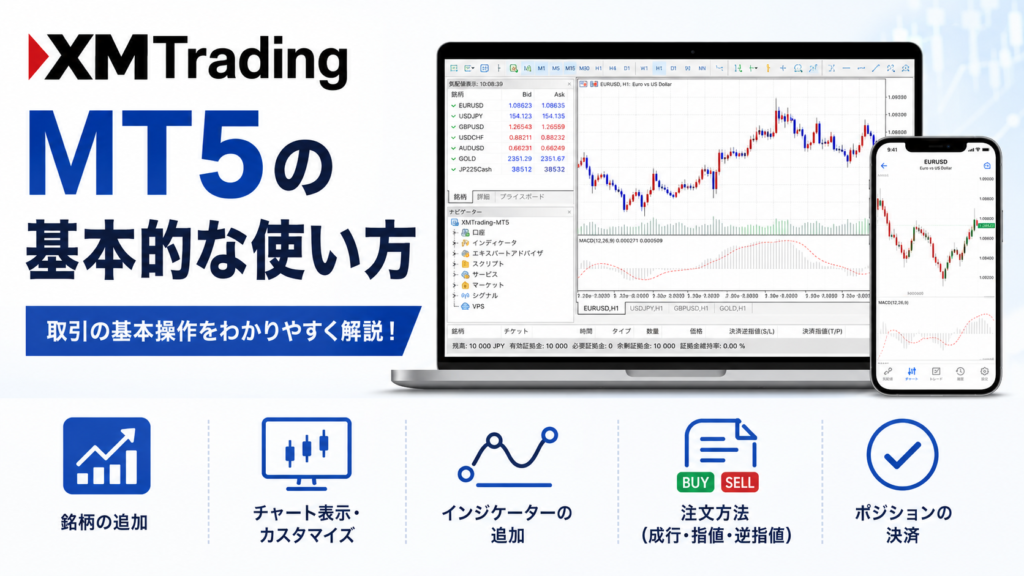
XMTradingのMT5をインストールしてログインできたら、次はいよいよ実際の取引操作を覚えていきましょう。
MT5では、気配値への銘柄追加、チャート分析、インジケーターの設定、新規注文や決済など、取引に必要な機能をすべて利用できます。最初は画面が複雑に見えるかもしれませんが、基本操作を覚えてしまえば直感的に操作できるようになります。
ここでは、XMTrading MT5で取引を始めるために覚えておきたい基本的な使い方を、初心者向けにわかりやすく解説します。
まずは銘柄の表示方法から順番に確認していきましょう。
気配値に銘柄を追加する方法
MT5では、気配値に表示されていない銘柄を手動で追加できます。
ゴールドや株価指数、仮想通貨CFDなどを取引したい場合は、まず気配値へ追加しておきましょう。
PC版MT5を起動し、画面左上にある「気配値表示(Market Watch)」を確認します。
気配値ウィンドウが表示されていない場合は、上部メニューの「表示」→「気配値表示」をクリックして表示させましょう。
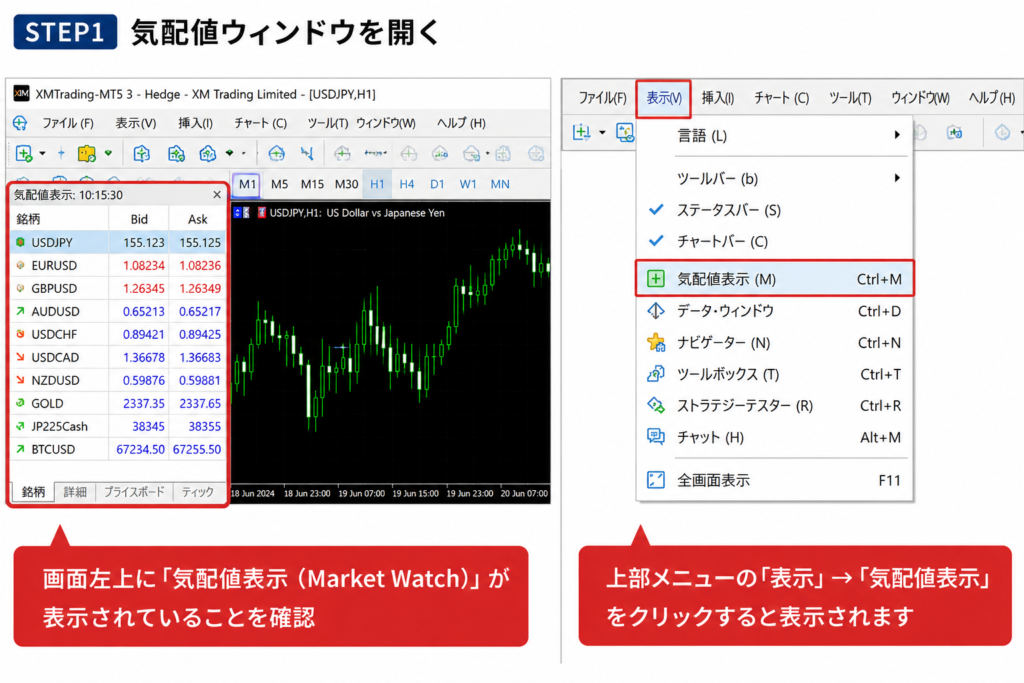
気配値ウィンドウ内で右クリックし、「銘柄一覧(Symbols)」を選択します。
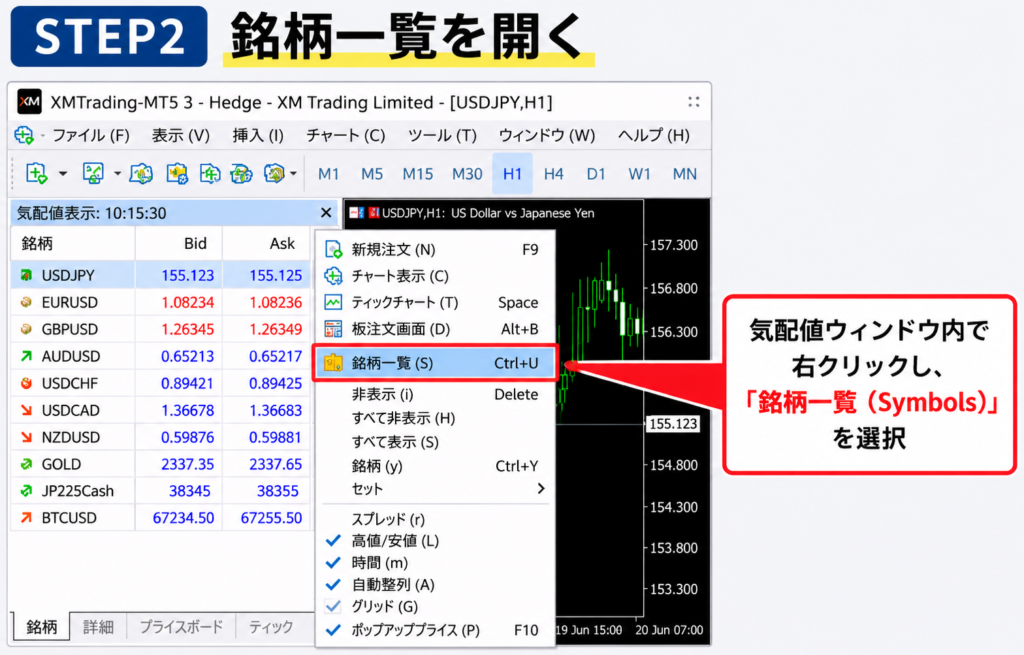
すると、XMTradingで取引可能な銘柄一覧が表示されます。
表示された一覧から、追加したい銘柄を選択します。
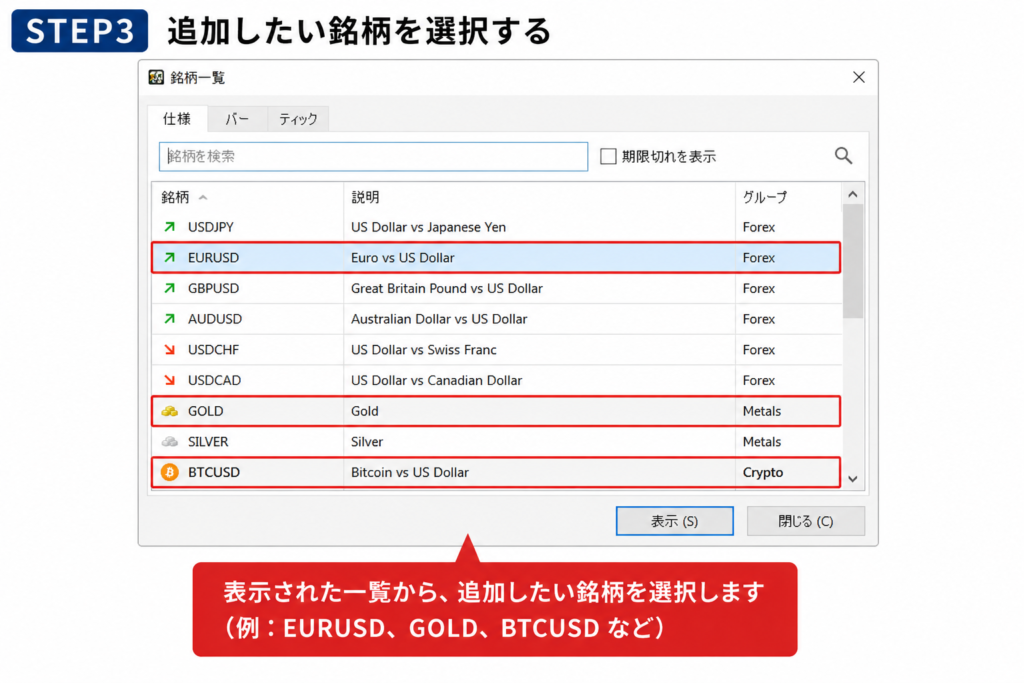
例えば、
- EURUSD(FX通貨ペア)
- GOLD(ゴールド)
- BTCUSD(ビットコイン)
など、取引したい銘柄を探しましょう。
追加したい銘柄を選択したら、「表示」ボタンをクリックします。
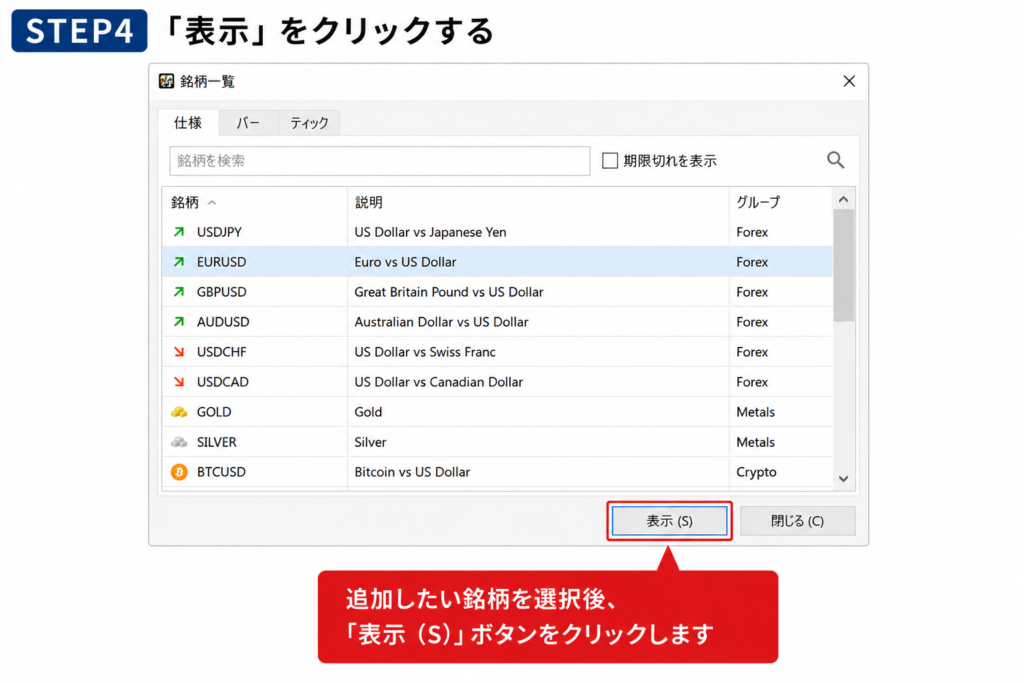
選択した銘柄が気配値へ追加され、リアルタイム価格を確認できるようになります。
チャートを表示・カスタマイズする方法
MT5では、表示する銘柄のチャートを自由に追加できるほか、ローソク足や時間足、配色なども自分好みに変更できます。見やすいチャート環境を作ることで、分析や取引がしやすくなります。
まずは気配値ウィンドウから、チャートを表示したい銘柄を選択します。
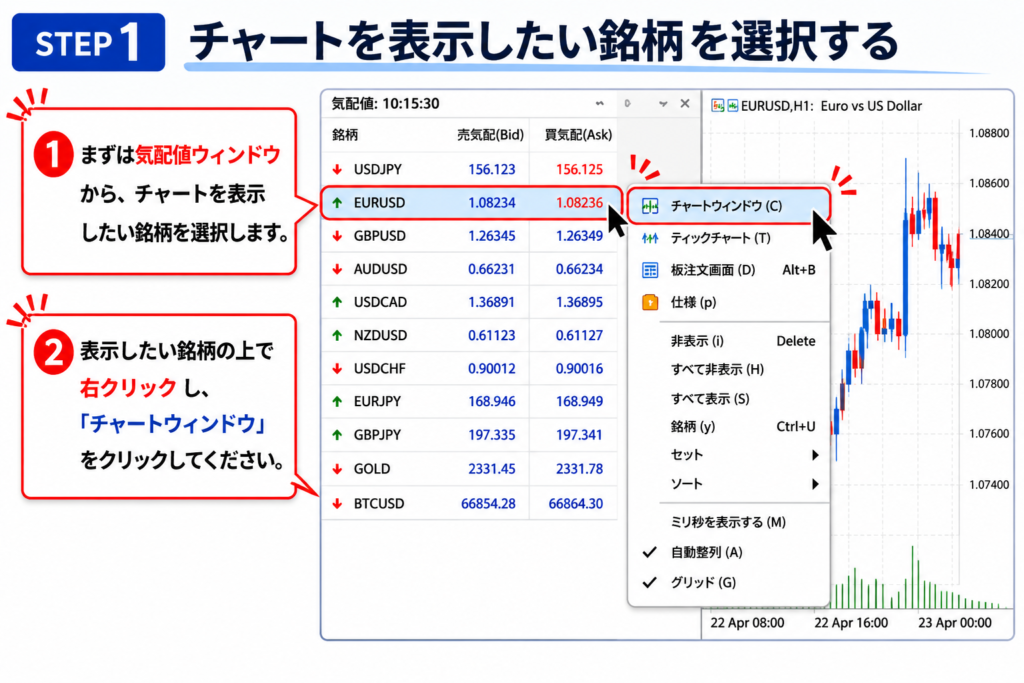
表示したい銘柄の上で右クリックし、「チャートウィンドウ」をクリックしてください。
選択した銘柄のチャートが表示されます。
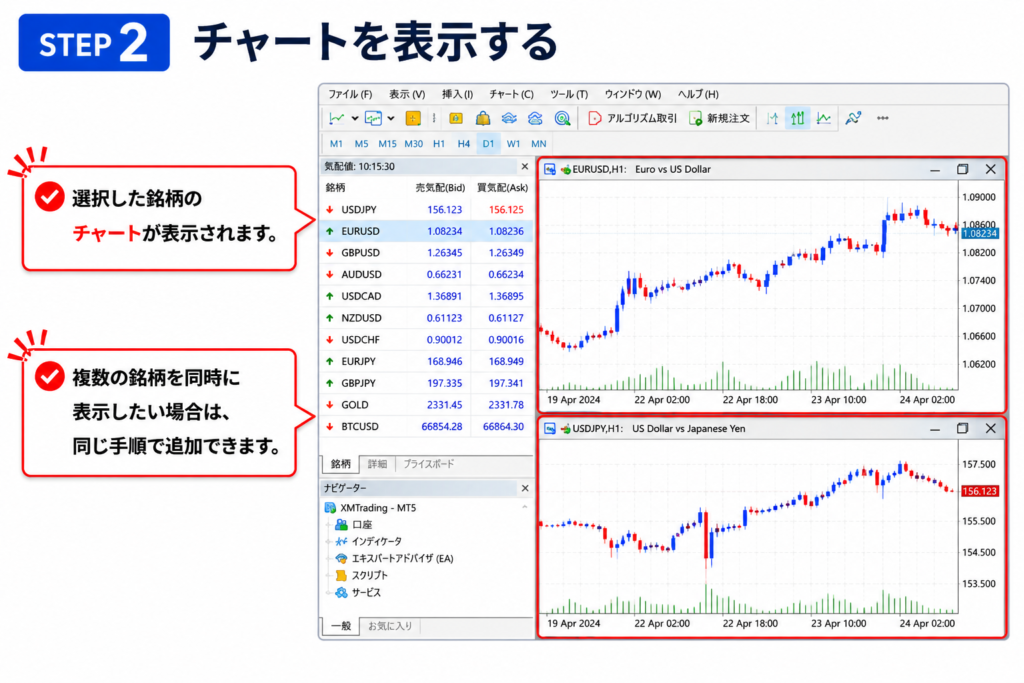
複数の銘柄を同時に表示したい場合は、同じ手順で追加できます。
チャート上部のツールバーから時間足を選択します。
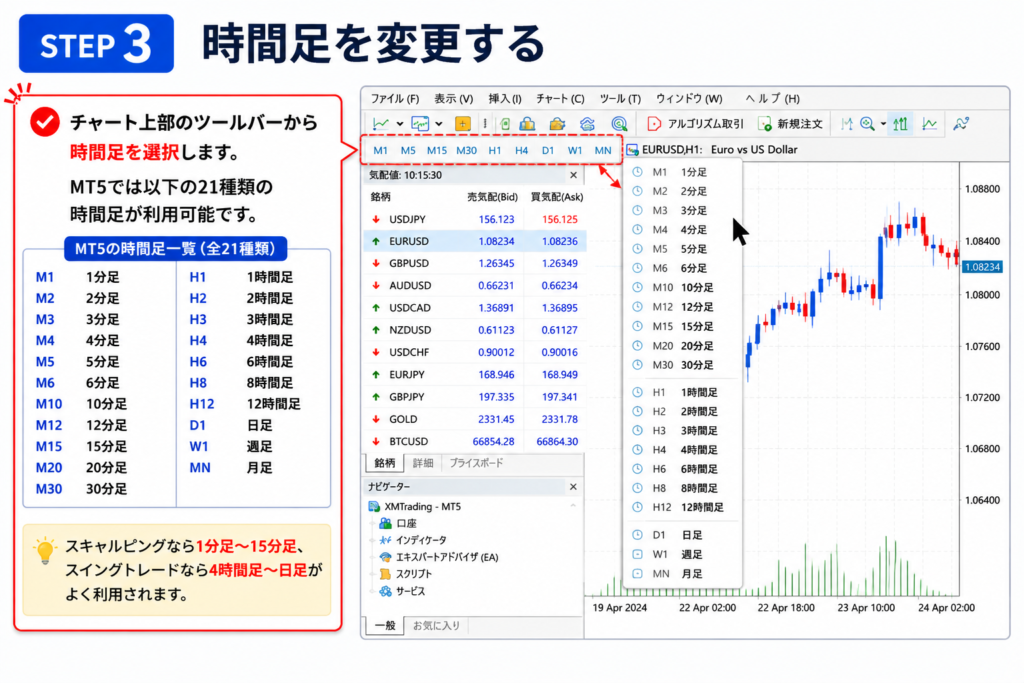
MT5では以下の21種類の時間足が利用可能です。
スキャルピングなら1分足〜15分足、スイングトレードなら4時間足〜日足がよく利用されます。
ツールバーからチャートタイプを選択します。
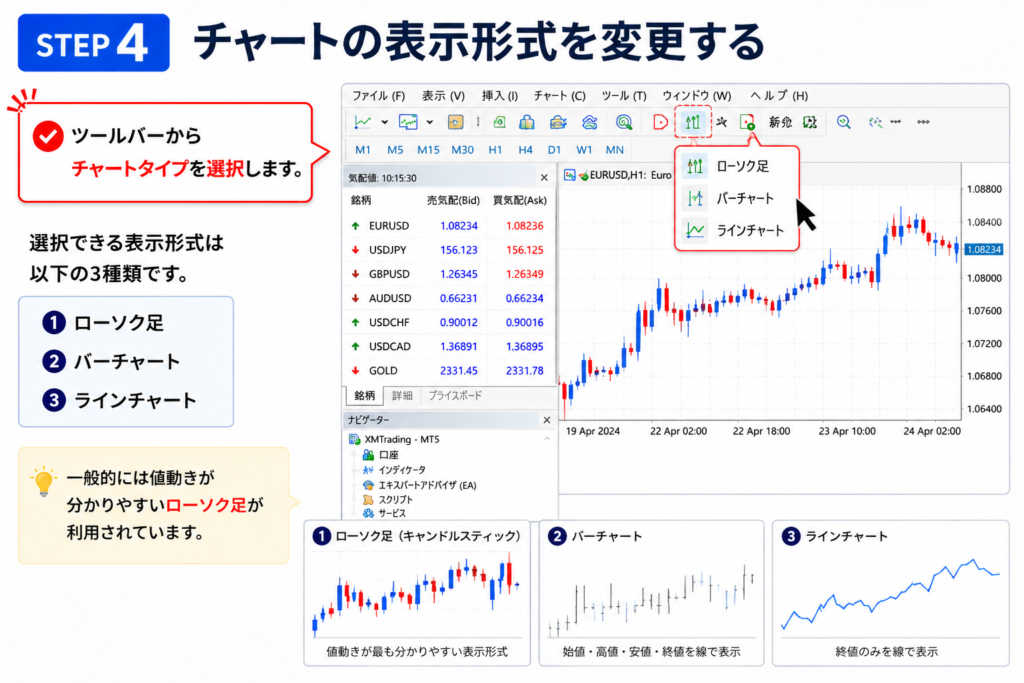
選択できる表示形式は以下の3種類です。
- ローソク足
- バーチャート
- ラインチャート
一般的には値動きが分かりやすいローソク足が利用されています。
チャート上で右クリックし、「プロパティ」を選択します。
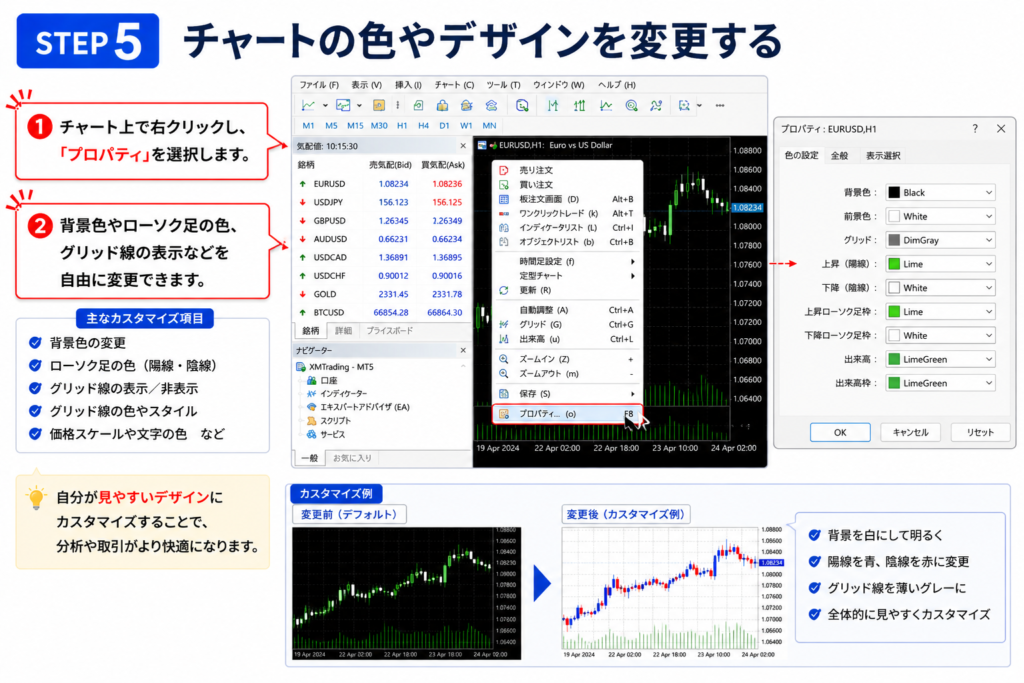
背景色やローソク足の色、グリッド線の表示などを自由に変更できるため、自分が見やすいデザインにカスタマイズしましょう。
設定が完了したら、テンプレートとして保存しておくと便利です。
チャート上で右クリックし、「テンプレート」→「テンプレート保存」を選択すると、今後開くチャートにも同じ設定を適用できます。
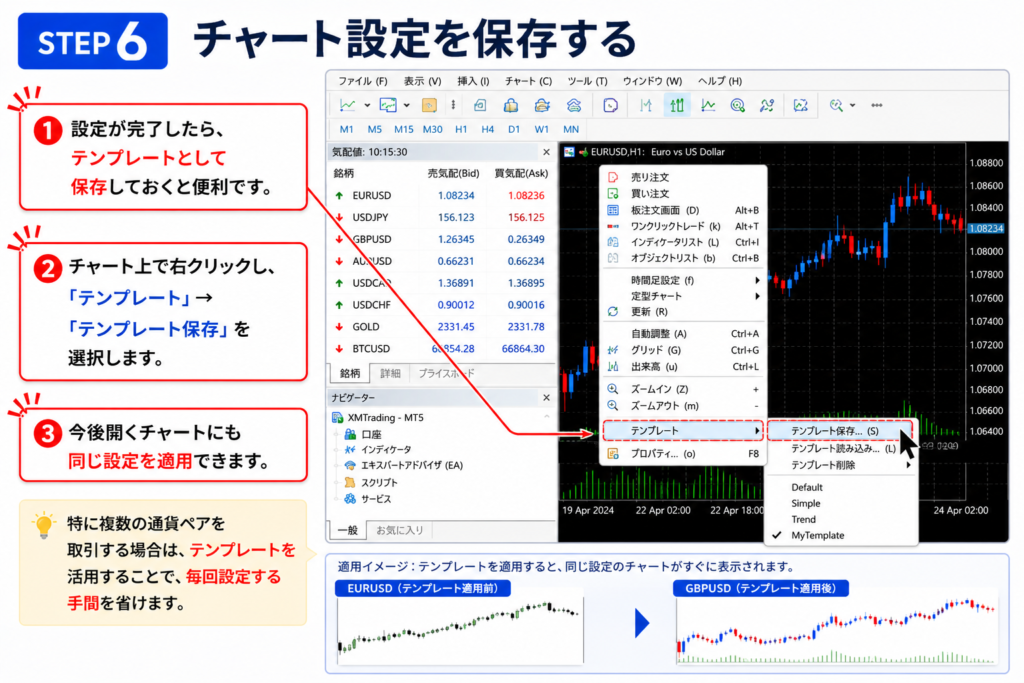
特に複数の通貨ペアを取引する場合は、テンプレートを活用することで毎回設定する手間を省けます。
インジケーターを追加する方法
MT5では、移動平均線(Moving Average)やボリンジャーバンド(Bollinger Bands)、MACDなどのインジケーターを簡単に追加できます。
インジケーターを活用することで、相場のトレンドや売買タイミングを分析しやすくなります。
まずはインジケーターを追加したいチャートを開きます。
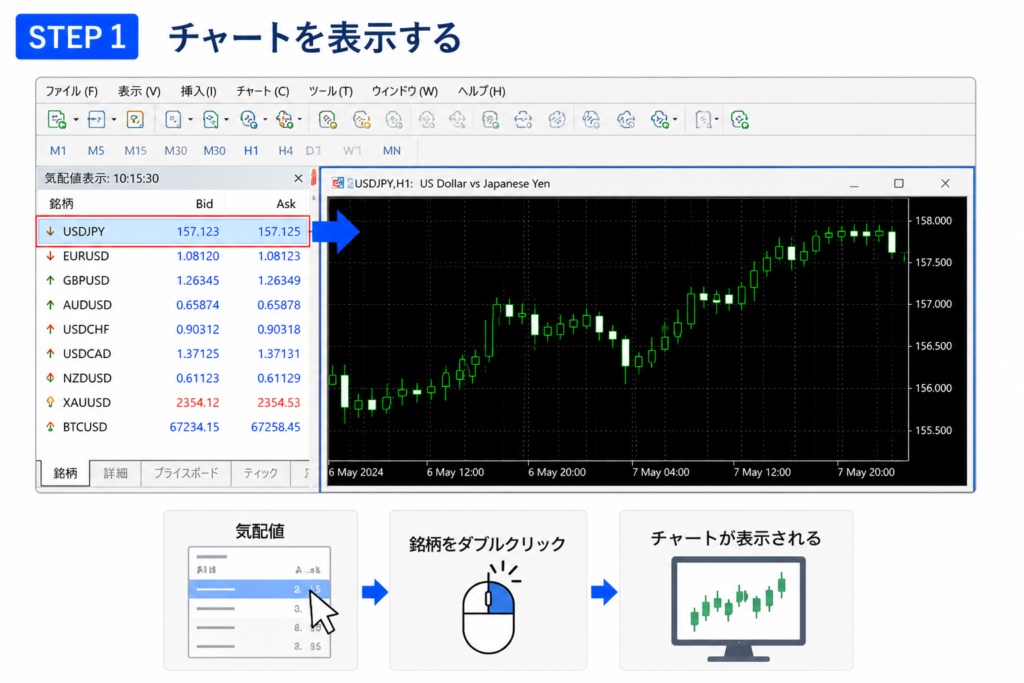
気配値から銘柄を選択し、チャートが表示されている状態にしておきましょう。
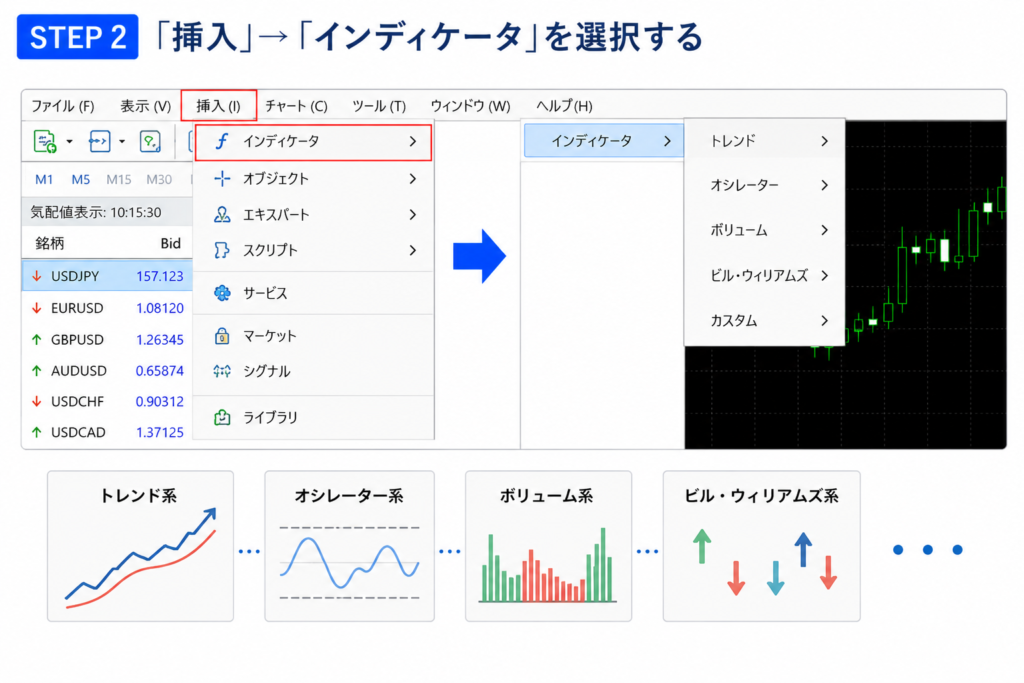
画面上部の「挿入」をクリックし、「インディケータ」を選択します。
トレンド系・オシレーター系・ボリューム系などのカテゴリーが表示されます。
利用したいインジケーターをクリックします。
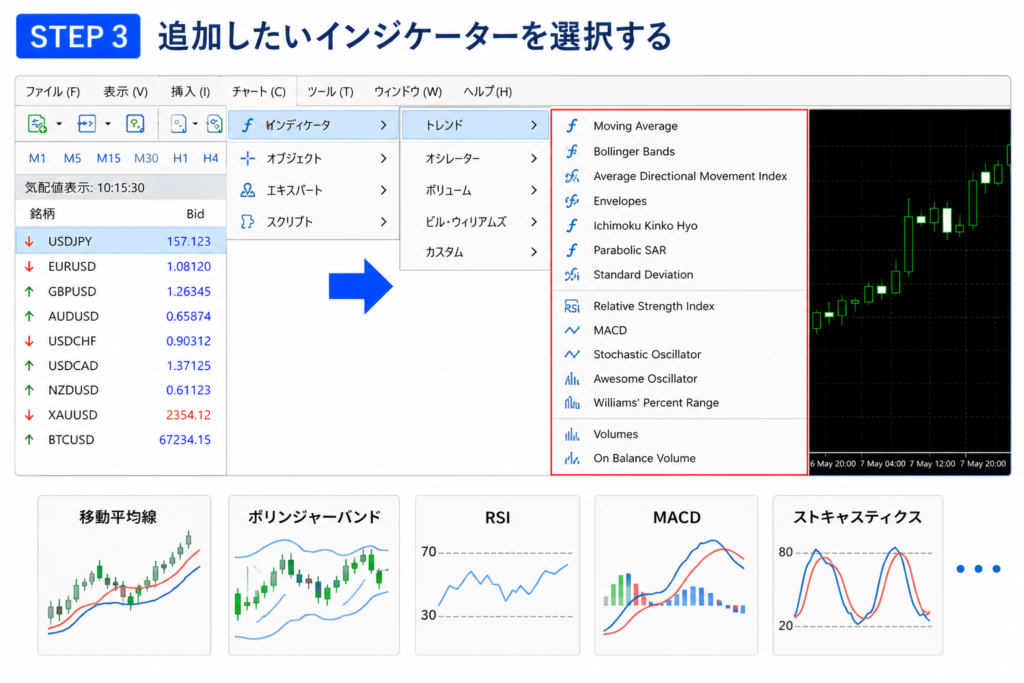
代表的なインジケーターには、
- 移動平均線(Moving Average)
- ボリンジャーバンド
- RSI
- MACD
- ストキャスティクス
などがあります。
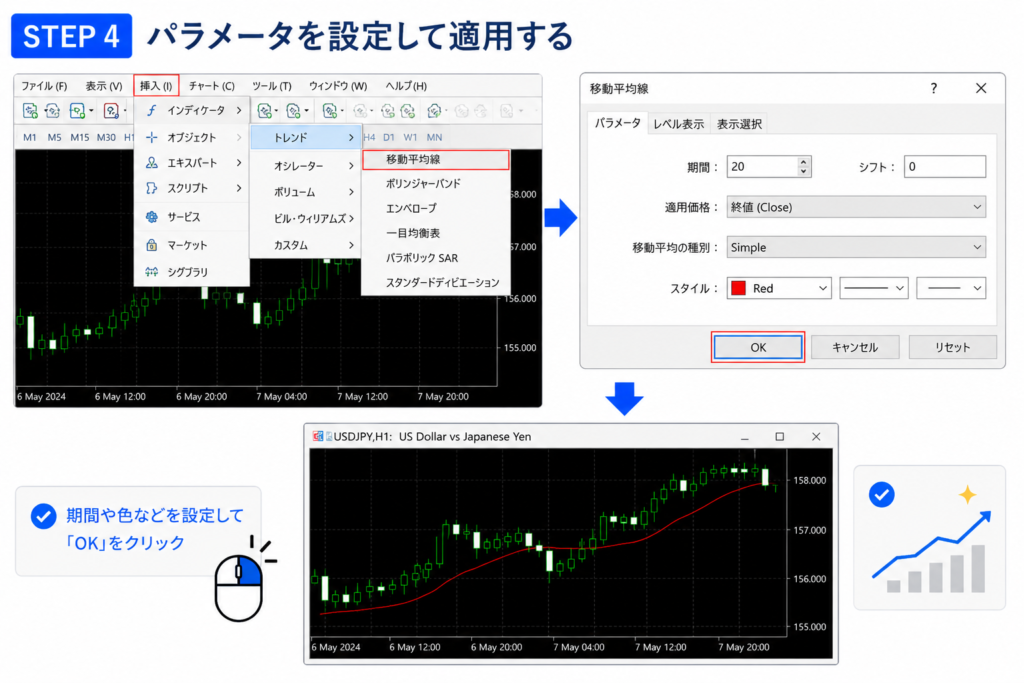
設定画面が表示されたら、期間や色などを設定して「OK」をクリックします。
初心者の場合は初期設定のままでも問題ありません。
成行注文・指値注文・逆指値注文の方法
MT5では、成行注文・指値注文・逆指値注文など複数の注文方法を利用できます。
目的に応じて使い分けることで、より計画的なトレードが可能になります。
チャート上部の「新規注文」をクリックします。
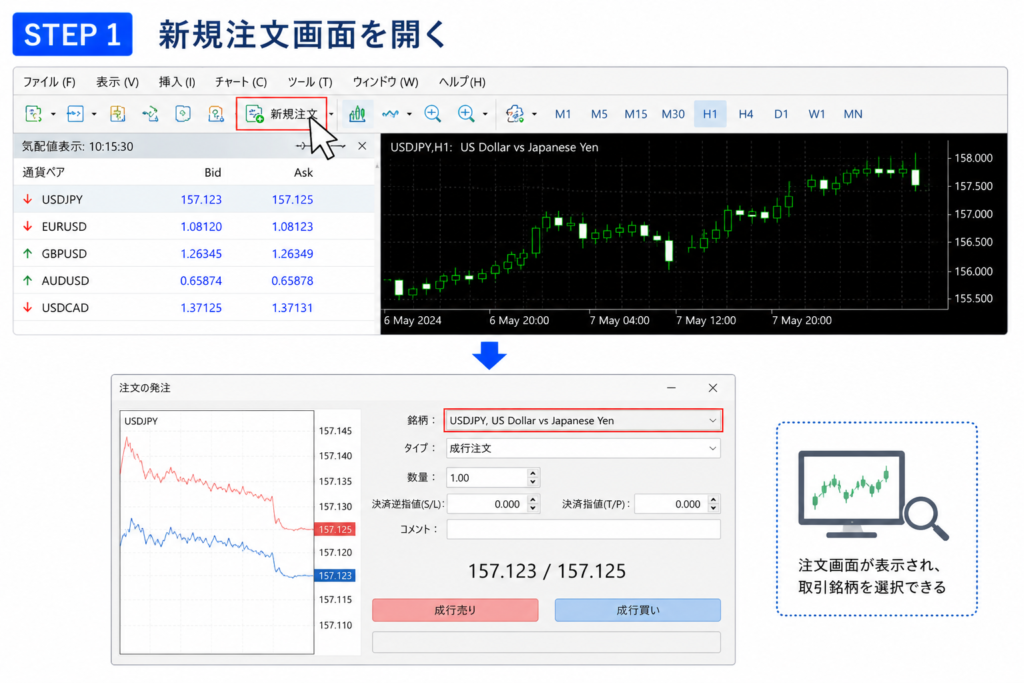
注文画面が表示されるため、取引したい銘柄を選択しましょう。
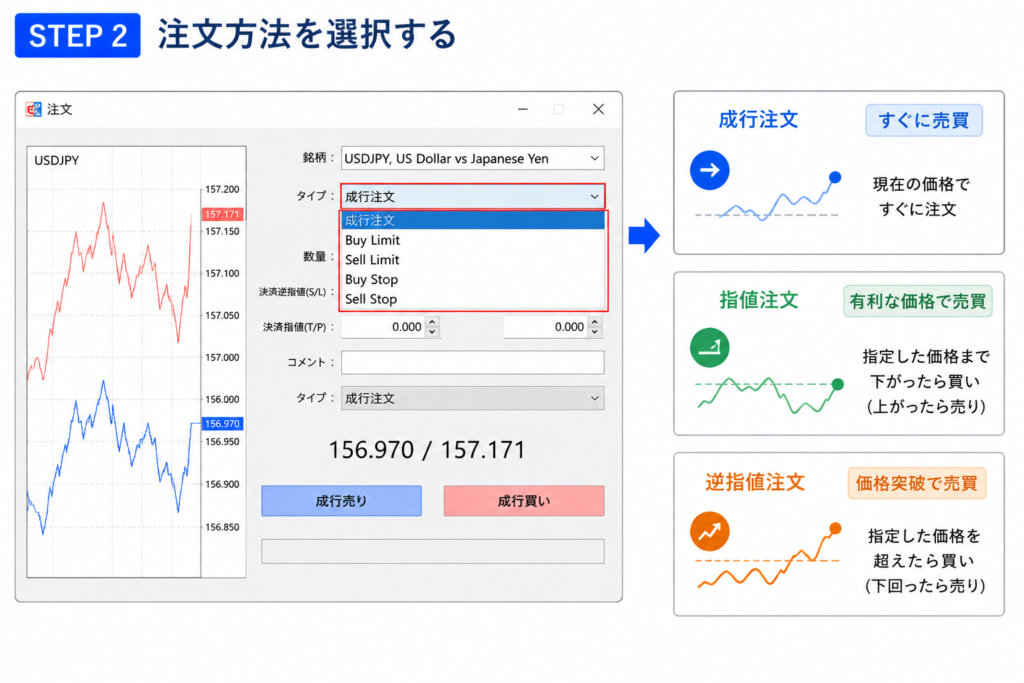
注文種別から利用したい注文方法を選択します。
- 成行注文:現在価格ですぐに売買する
- Buy Limit / Sell Limit(指値注文):有利な価格になったら売買する
- Buy Stop / Sell Stop(逆指値注文):指定価格を突破したら売買する
取引数量(ロット数)を入力します。
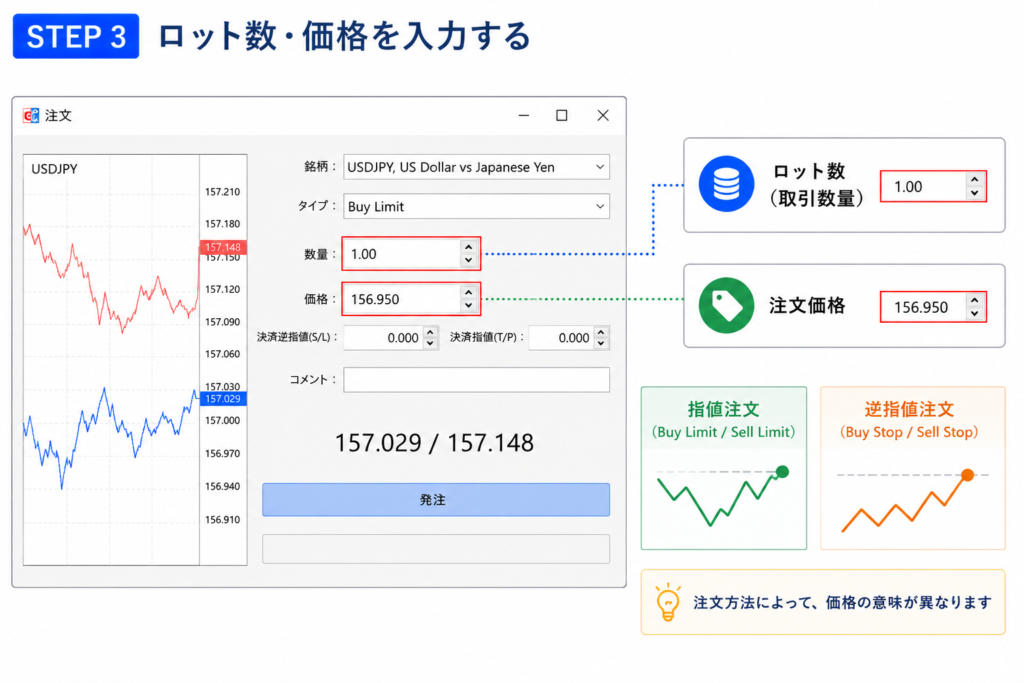
指値注文・逆指値注文の場合は、あわせて注文価格も設定しましょう。
内容を確認し、「成行買い」「成行売り」または「発注」をクリックします。
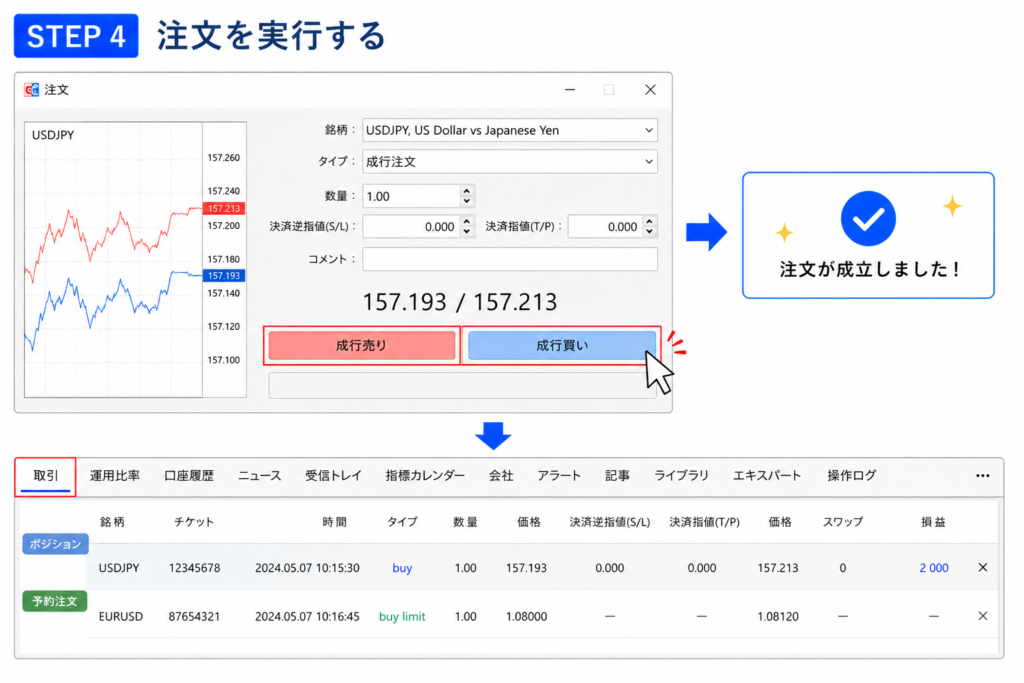
注文が成立すると、ターミナル画面の「取引」タブでポジションや予約注文を確認できます。
ポジションを決済する方法
MT5では、保有中のポジションをいつでも決済できます。
利益確定や損切りを行う際は、ターミナル画面から簡単に決済可能です。
画面下部にある「ターミナル」内の「取引」タブを開きます。
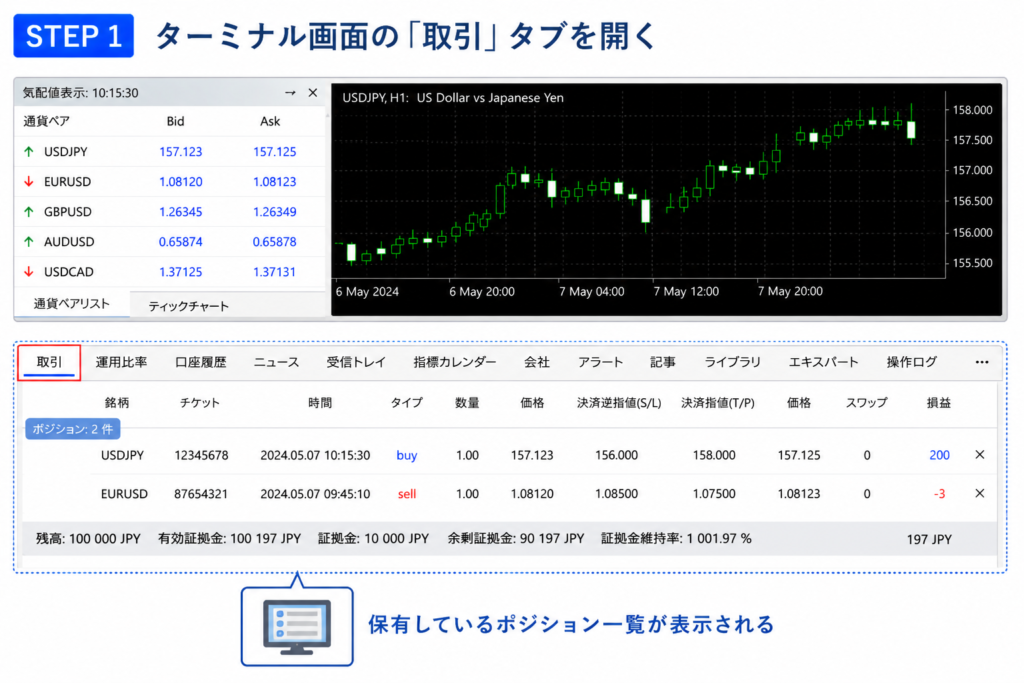
現在保有しているポジション一覧が表示されます。
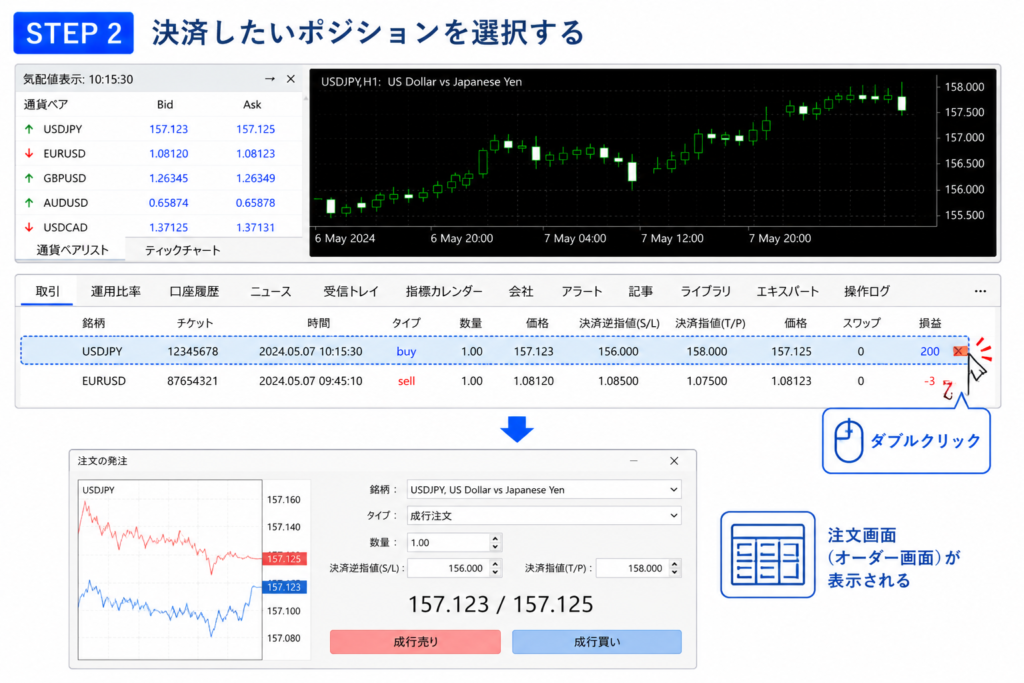
決済したいポジションをダブルクリックします。
注文画面(オーダー画面)が表示されます。
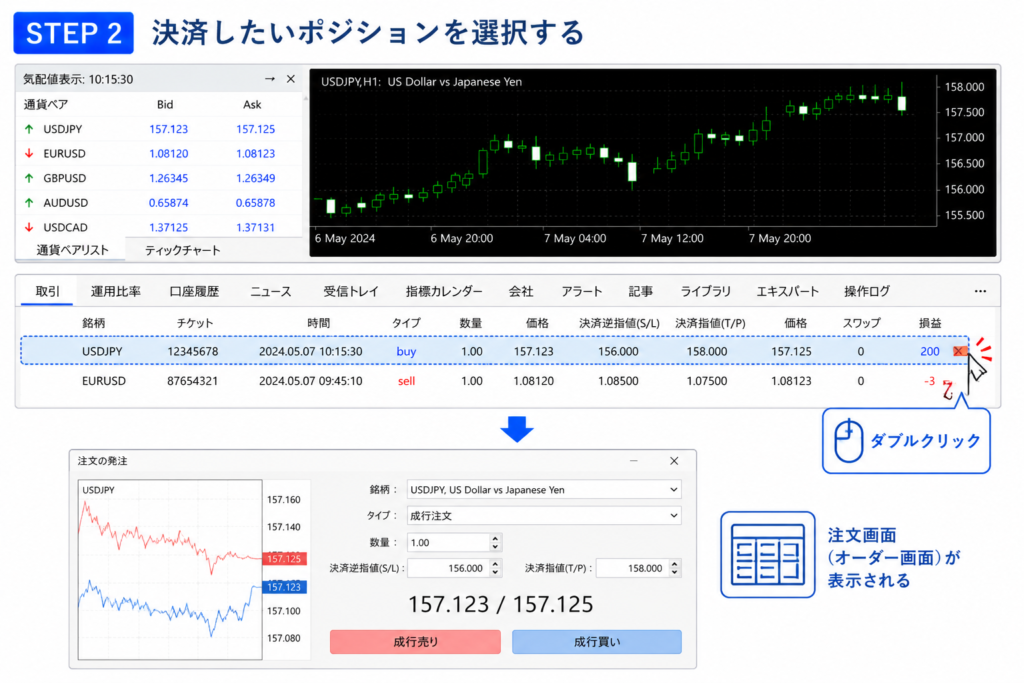
注文画面内に表示される「成行決済」ボタンをクリックします。
内容を確認して実行すると、ポジションが決済されます。
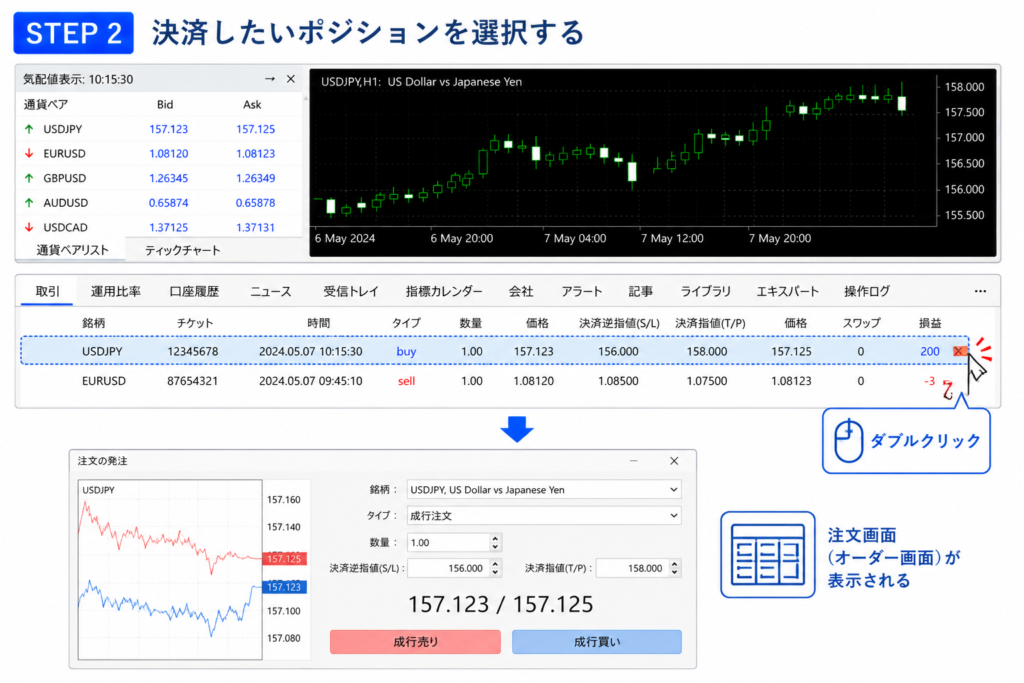
決済が完了すると、ポジション一覧から該当ポジションが消えます。
また、「口座履歴」タブでは、決済価格や損益などの詳細を確認できます。
XMTrading MT5で取引できる銘柄
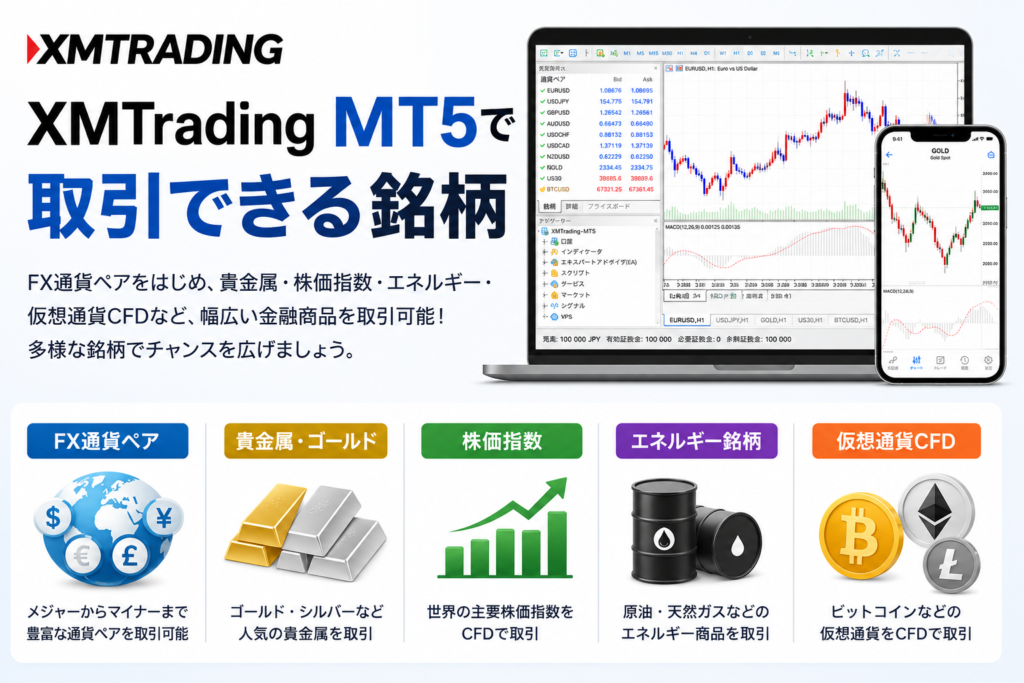
XMTradingのMT5では、FX通貨ペアだけでなく、ゴールドやシルバーなどの貴金属、株価指数、エネルギー、仮想通貨CFDなど幅広い金融商品を取引できます。
特にMT5はMT4よりも対応銘柄数が多く、仮想通貨CFDや一部のCFD銘柄についてはMT5でのみ取引可能なケースもあります。そのため、取引したい銘柄によってはMT5を選ぶメリットが大きいと言えるでしょう。
ただし、口座タイプによって取引できる銘柄や銘柄名の表示方法が異なる場合があるため注意が必要です。
ここでは、XMTrading MT5で取引できる銘柄の種類や特徴、MT4との違いについて詳しく解説します。
- XMTrading MT5で取引できるFX通貨ペア
- XMTrading MT5で取引できる貴金属・ゴールド
- XMTrading MT5で取引できる株価指数
- XMTrading MT5で取引できるエネルギー銘柄
- XMTrading MT5で取引できる仮想通貨CFD
- MT4ではなくMT5でしか取引できない銘柄はある?
- 口座タイプによって表示される銘柄名が違う点に注意
XMTrading MT5で取引できるFX通貨ペア
XMTradingのMT5では、主要通貨ペアからマイナー通貨ペア、エキゾチック通貨ペアまで幅広いFX銘柄を取引できます。
取扱通貨ペア数は55種類以上あり、世界中のトレーダーが利用する定番銘柄はほぼ網羅されています。そのため、初心者がよく取引するUSD/JPYやEUR/USDはもちろん、高金利通貨や新興国通貨を組み合わせた通貨ペアにも投資可能です。
主な取扱通貨ペアは以下のとおりです。
| カテゴリ | 主な通貨ペア |
|---|---|
| メジャー通貨ペア | USDJPY、EURUSD、GBPUSD、AUDUSD、USDCAD、USDCHF、NZDUSD |
| クロス円 | EURJPY、GBPJPY、AUDJPY、CADJPY、CHFJPY、NZDJPY |
| マイナー通貨ペア | EURGBP、EURAUD、EURCAD、GBPCHF、GBPAUD、AUDCADなど |
| エキゾチック通貨ペア | USDZAR、USDSGD、USDTRY、EURTRYなど |
特にUSD/JPYやEUR/USDは取引量が多く、スプレッドが比較的狭いため、初心者にも人気があります。一方で、GBP/JPYやUSD/TRYなどは値動きが大きく、高い利益を狙える反面リスクも高くなるため注意が必要です。
また、XMTradingのMT5では全てのFX通貨ペアで最大1,000倍レバレッジ(一部条件あり)を利用できるため、少額資金でも効率的に取引を行えます。
取引前には各通貨ペアのスプレッドやスワップポイントも確認しておきましょう。
XMTrading MT5で取引できる貴金属・ゴールド
XMTradingのMT5では、ゴールド(金)やシルバー(銀)をはじめとする貴金属CFDを取引できます。
貴金属は世界中の投資家から人気が高く、特にゴールド(XAU/USD)はFX通貨ペアに次ぐ取引量を誇る代表的な銘柄です。為替相場とは異なる値動きをするため、資産分散やリスクヘッジ目的で利用するトレーダーも少なくありません。
主な取り扱い貴金属銘柄は以下のとおりです。
| カテゴリ | 主な銘柄 |
|---|---|
| ゴールド | XAUUSD、XAUEUR |
| シルバー | XAGUSD、XAGEUR |
| パラジウム | PALL |
| プラチナ | PLAT |
特にXAUUSD(ゴールド)は値動きが大きく、デイトレードやスキャルピングとの相性が良いことから、XMTradingでも非常に人気があります。また、米ドルの価値や世界情勢、金利動向の影響を受けやすい点も特徴です。
一方で、ゴールドは為替通貨ペアより価格変動が大きくなる場面も多いため、ロット数や損切り設定には十分注意しましょう。
XMTradingのMT5では、チャート分析やインジケーター、EA(自動売買)を活用しながら貴金属取引を行えるため、FXだけでなくゴールドやシルバーの取引にも幅広く対応できます。
XMTrading MT5で取引できる株価指数
XMTradingのMT5では、世界各国の主要な株価指数CFDを取引できます。
株価指数とは、複数の企業の株価をまとめて指数化したもので、特定の国や地域の株式市場全体の値動きを効率よく取引できる点が特徴です。個別株とは異なり、一つの銘柄で市場全体の上昇・下落を狙えるため、多くのトレーダーに利用されています。
主な取扱株価指数は以下のとおりです。
| 地域 | 主な株価指数 |
|---|---|
| アメリカ | US100(NASDAQ100)、US500(S&P500)、US30(ダウ平均) |
| 日本 | JP225(日経225) |
| ドイツ | GER40(DAX40) |
| イギリス | UK100(FTSE100) |
| フランス | FRA40(CAC40) |
| 香港 | HK50(ハンセン指数) |
| オーストラリア | AUS200(S&P/ASX200) |
特にUS100(NASDAQ100)やUS500(S&P500)は世界的な人気が高く、米国のハイテク企業や大型企業の成長に投資できるため、多くのトレーダーが取引しています。また、JP225(日経225)は日本市場の代表的な株価指数として人気があります。
株価指数は為替相場とは異なる要因で値動きするため、FX通貨ペアと組み合わせることで分散投資にも活用できます。一方で、経済指標や金融政策、企業決算などの影響で大きく変動する場合もあるため注意が必要です。
XMTradingのMT5では、高機能チャートや各種インジケーターを利用しながら株価指数を分析できるため、短期売買から中長期トレードまで幅広い取引スタイルに対応できます。
XMTrading MT5で取引できるエネルギー銘柄
XMTradingのMT5では、原油や天然ガスなどのエネルギーCFDを取引できます。
エネルギー銘柄は世界経済や需給バランスの影響を受けやすく、FX通貨ペアや株価指数とは異なる値動きをする点が特徴です。特に原油は世界中で取引量が多く、短期トレーダーから中長期投資家まで幅広く利用されています。
主な取扱エネルギー銘柄は以下のとおりです。
| カテゴリ | 主な銘柄 |
|---|---|
| WTI原油 | OIL、USOIL |
| ブレント原油 | BRENT、UKOIL |
| 天然ガス | NGAS |
| ガソリン | GASOLINE |
| 軽油 | GSOIL |
特にWTI原油(USOIL)とブレント原油(UKOIL)は人気が高く、世界経済や地政学リスク、OPECの生産方針などによって大きく価格が変動します。そのため、短期間で大きな利益を狙える一方で、損失リスクも高くなる点に注意が必要です。
また、エネルギー銘柄は為替市場とは異なる時間帯に活発に動くことが多く、米国市場の取引時間中は特に値動きが大きくなる傾向があります。
XMTradingのMT5では、高機能チャートやインジケーターを活用しながらエネルギー市場を分析できるため、FX以外の銘柄にも取引の幅を広げることが可能です。
XMTrading MT5で取引できる仮想通貨CFD
XMTradingのMT5では、ビットコインをはじめとする主要な仮想通貨CFDを取引できます。
仮想通貨CFDとは、実際に仮想通貨を保有することなく、価格の上昇・下落を利用して利益を狙う取引方法です。現物取引と異なり、相場が下落している局面でも売り注文から取引を始められる点が特徴です。
主な取扱仮想通貨CFDは以下のとおりです。
| カテゴリ | 主な銘柄 |
|---|---|
| ビットコイン | BTCUSD、BTCEUR、BTCGBP |
| イーサリアム | ETHUSD、ETHEUR、ETHGBP |
| リップル | XRPUSD |
| ライトコイン | LTCUSD |
| ビットコインキャッシュ | BCHUSD |
| カルダノ | ADAUSD |
| ポルカドット | DOTUSD |
| ソラナ | SOLUSD |
特にBTCUSD(ビットコイン)とETHUSD(イーサリアム)は取引量が多く、XMTradingでも人気の高い銘柄です。価格変動が大きいため、短期間で大きな利益を狙える反面、損失も大きくなりやすい点に注意が必要です。
また、仮想通貨CFDは株価指数やFX通貨ペアと比較してボラティリティが高く、経済ニュースや規制動向、機関投資家の参入状況などによって相場が大きく変動することがあります。
XMTradingのMT5では、高機能チャートや各種インジケーターを活用しながら仮想通貨市場を分析できるため、ビットコインやイーサリアムをはじめとする主要な仮想通貨へ手軽に投資することが可能です。
MT4ではなくMT5でしか取引できない銘柄はある?
XMTradingでは、基本的なFX通貨ペアやゴールド、株価指数、エネルギー、仮想通貨CFDの多くはMT4・MT5の両方で取引できます。
しかし、一部の銘柄はMT5専用となっており、MT4では取引できません。
特に代表的なのが株式CFDです。XMTradingでは米国株や欧州株などの個別株CFDを提供していますが、これらはMT5のみ対応となっています。
また、XMTradingは今後の主力プラットフォームとしてMT5を推奨しており、新規追加される銘柄やサービスはMT5が優先される傾向があります。そのため、取引できる商品の幅を重視する方にはMT5がおすすめです。
| 銘柄カテゴリ | MT4 | MT5 |
|---|---|---|
| FX通貨ペア | ○ | ○ |
| 貴金属(ゴールド・シルバー) | ○ | ○ |
| 株価指数CFD | ○ | ○ |
| エネルギーCFD | ○ | ○ |
| 仮想通貨CFD | ○ | ○ |
| 株式CFD | × | ○ |
特に、Apple・Tesla・NVIDIA・Amazonなどの海外株式へ投資したい場合は、MT5口座が必須です。
これから新規でXMTradingの口座を開設するのであれば、取引可能な銘柄数や将来性を考慮してMT5を選択しておくと、後から口座を作り直す手間を省けるでしょう。
口座タイプによって表示される銘柄名が違う点に注意
XMTradingでは、口座タイプによって同じ銘柄でも表示されるシンボル名(銘柄名)が異なる場合があります。
例えば、スタンダード口座では通常の銘柄名で表示されますが、マイクロ口座やKIWAMI極口座、Zero口座では専用の末尾記号が付与されるケースがあります。
そのため、気配値で銘柄を検索した際に「表示されない」と感じても、実際は別の名称で登録されていることがあります。
特にEAやカスタムインジケーターを利用する場合は、シンボル名が一致していないと正常に動作しないため注意が必要です。
| 口座タイプ | 銘柄名の例 |
|---|---|
| スタンダード口座 | EURUSD |
| マイクロ口座 | EURUSDmicro |
| KIWAMI極口座 | EURUSD# |
| Zero口座 | EURUSD. |
取引したい銘柄が見つからない場合は、MT5の「銘柄一覧(Symbols)」から検索してみましょう。
また、EAやインジケーターを導入する際も、利用中の口座タイプに対応したシンボル名が設定されているか確認することが大切です。
XMTrading MT5アプリ・WebTrader・PC版の違い
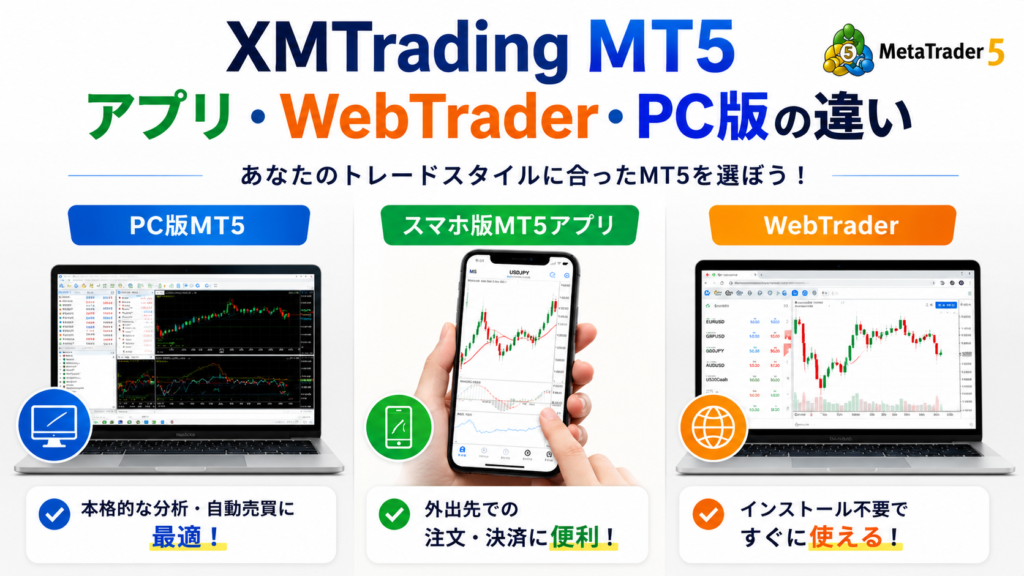
MT5には、PC版・スマホアプリ版・WebTrader(ブラウザ版)の3種類が用意されています。
それぞれ利用環境や搭載機能が異なるため、トレードスタイルに合わせて使い分けることが大切です。
ここでは、各MT5の特徴や違いを比較しながら、どの環境が自分に向いているのかをわかりやすく解説します。
- PC版MT5は本格的な分析・自動売買に向いている
- スマホ版MT5アプリは外出先での注文・決済に便利
- WebTraderはインストール不要でブラウザから使える
- MT5アプリ・WebTrader・PC版の機能比較表
- 初心者はどのMT5を使うべき?
初心者におすすめの選び方も紹介するので、MT5を利用する際の参考にしてください。
PC版MT5は本格的な分析・自動売買に向いている
PC版MT5は、XMTradingのMT5を最大限活用したい方におすすめの取引環境です。
スマホアプリやWebTraderと比較して利用できる機能が豊富で、複数チャートの同時表示や高度なテクニカル分析、自動売買(EA)の運用に対応しています。
特にスキャルピングやデイトレードなど、チャート分析を重視するトレーダーに人気があります。
また、MT5には38種類以上の標準インジケーターや豊富な描画ツールが搭載されており、自分好みの取引環境を構築できる点も魅力です。
- チャート分析
- インジケーター追加
- EA(自動売買)
- 複数チャート表示
- ワンクリック注文
- 動作の安定性
一方で、ソフトのインストールが必要な点や、外出先では利用しにくい点はデメリットです。
そのため、普段はPC版MT5で分析や自動売買を行い、外出時はスマホ版MT5でポジション管理や決済を行うという使い分けがおすすめです。
スマホ版MT5アプリは外出先での注文・決済に便利
スマホ版MT5アプリは、外出先でも手軽に相場を確認し、注文や決済を行いたい方におすすめです。
iPhone・Androidの両方に対応しており、インターネット環境があればいつでもどこでも取引できます。PC版のような高度な分析機能やEAの運用には対応していませんが、チャートの確認やポジション管理には十分な機能を備えています。
特に、保有ポジションの利益状況を確認したり、急な相場変動時に決済したりする際に便利です。
| 項目 | スマホ版MT5アプリ |
|---|---|
| 注文・決済 | ◎ |
| チャート分析 | ⚪︎ |
| インジケーター利用 | ⚪︎ |
| EA(自動売買) | × |
| 複数チャート表示 | △ |
| 持ち運びやすさ | ◎ |
また、プッシュ通知機能を利用すれば、設定した価格に到達した際に通知を受け取ることも可能です。
本格的な分析やEA運用はPC版MT5、日常的な相場チェックやポジション管理はスマホ版MT5というように使い分けることで、より効率的にトレードできるでしょう。
WebTraderはインストール不要でブラウザから使える
WebTraderは、ソフトやアプリをインストールすることなく、ブラウザ上でMT5を利用できる取引ツールです。
ChromeやEdge、SafariなどのブラウザからXMTradingのWebTraderへアクセスし、口座情報を入力するだけで利用できます。そのため、会社のPCや外出先のパソコンなど、ソフトをインストールできない環境でも手軽に取引できる点が魅力です。
また、チャート表示や注文・決済、ポジション管理などの基本機能はPC版MT5とほぼ同様に利用できます。
| 項目 | WebTrader |
|---|---|
| インストール不要 | ◎ |
| 注文・決済 | ◎ |
| チャート分析 | ○ |
| インジケーター利用 | ○ |
| EA(自動売買) | × |
| 利用の手軽さ | ◎ |
一方で、PC版MT5のようにEA(自動売買)を稼働させることはできません。また、カスタムインジケーターの導入や細かな設定にも制限があります。
そのため、WebTraderは「すぐに取引したい方」や「インストールせずに利用したい方」におすすめです。
本格的な分析や自動売買を行う場合はPC版MT5、外出先で手軽に利用したい場合はWebTraderという使い分けが適しています。
MT5アプリ・WebTrader・PC版の機能比較表
XMTradingのMT5は、PC版・スマホアプリ版・WebTraderの3種類から選択できます。それぞれ利用環境や対応機能が異なるため、目的に合わせて選ぶことが重要です。
以下は、主要機能を比較した一覧表です。
| 項目 | PC版MT5 | スマホ版MT5アプリ | WebTrader |
|---|---|---|---|
| 利用環境 | Windows・Mac | iPhone・Android | ブラウザ |
| インストール | 必要 | 必要 | 不要 |
| 注文・決済 | ◎ | ◎ | ◎ |
| チャート分析 | ◎ | ○ | ○ |
| インジケーター | ◎ | ○ | ○ |
| カスタムインジケーター | ◎ | × | × |
| EA(自動売買) | ◎ | × | × |
| 複数チャート表示 | ◎ | △ | ○ |
| ワンクリック注文 | ◎ | ○ | ○ |
| 動作速度 | ◎ | ○ | ○ |
| 持ち運びやすさ | △ | ◎ | ○ |
| 初心者向け | ○ | ◎ | ◎ |
本格的なチャート分析や自動売買を行うならPC版MT5が最適です。
一方、外出先での注文や決済を重視するならスマホ版MT5アプリ、インストールせず手軽に利用したいならWebTraderが向いています。
迷った場合は、まずPC版MT5またはスマホ版MT5アプリを利用し、必要に応じてWebTraderを併用するのがおすすめです
初心者はどのMT5を使うべき?
これからXMTradingで取引を始める初心者には、PC版MT5がおすすめです。
PC版MT5は画面が見やすく、チャート分析や注文操作がしやすいため、FXの基礎を学びながら取引を進められます。
また、スマホ版やWebTraderでは利用できないEA(自動売買)やカスタムインジケーターにも対応しているため、将来的に取引スタイルの幅を広げやすい点もメリットです。
ただし、外出先での利用が中心であれば、スマホ版MT5アプリから始めるのも選択肢の一つです。
| 利用目的 | おすすめ |
|---|---|
| 本格的にFXを学びたい | PC版MT5 |
| チャート分析を重視したい | PC版MT5 |
| EA(自動売買)を利用したい | PC版MT5 |
| 外出先で取引したい | スマホ版MT5 |
| 手軽に利用したい | WebTrader |
| インストールしたくない | WebTrader |
迷った場合は、まずPC版MT5をメインで利用し、外出時の相場確認や決済用としてスマホ版MT5アプリを併用するのがおすすめです。
この組み合わせであれば、初心者でも快適にXMTradingの取引環境を活用できるでしょう。
XMTrading MT5を使うときの注意点
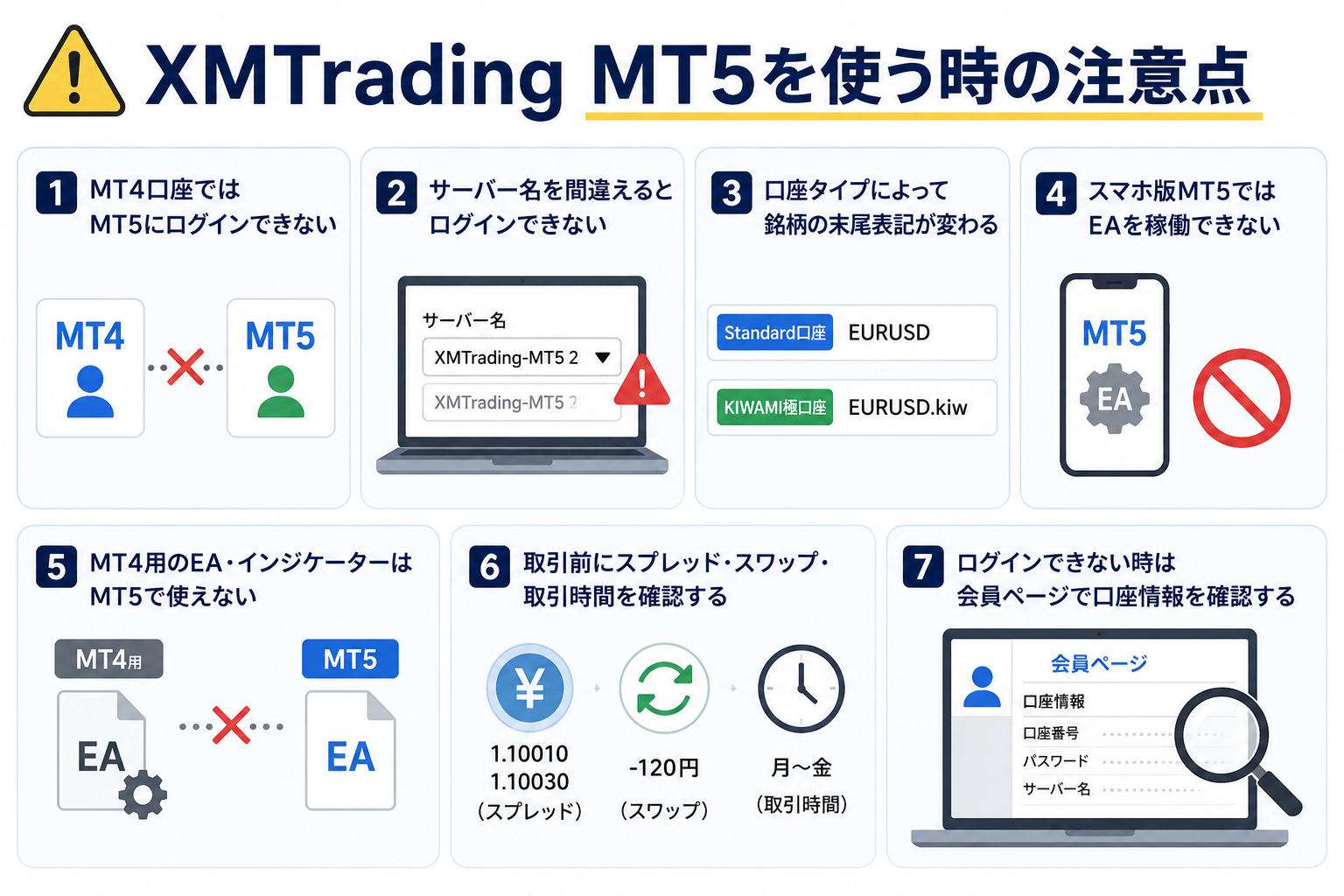
XMTradingのMT5は高機能で使いやすい取引プラットフォームですが、いくつか知っておきたい注意点があります。
特に、MT4口座とMT5口座の互換性がないことや、MT4用のEA・インジケーターが利用できないことは、初心者がつまずきやすいポイントです。また、口座タイプによる銘柄名の違いや、スマホ版MT5の機能制限についても事前に把握しておく必要があります。
これらの注意点を理解せずに利用すると、ログインできない、EAが動作しない、思った銘柄が見つからないといったトラブルにつながる可能性があります。
ここでは、XMTrading MT5を利用する前に確認しておきたいポイントをわかりやすく解説します。
- MT4口座ではMT5にログインできない
- サーバー名を間違えるとログインできない
- 口座タイプによって銘柄の末尾表記が変わる
- スマホ版MT5ではEAを稼働できない
- MT4用のEA・インジケーターはMT5で使えない
- 取引前にスプレッド・スワップ・取引時間を確認する
- ログインできない時は会員ページで口座情報を確認する
MT4口座ではMT5にログインできない
XMTradingでは、MT4口座とMT5口座は別々に管理されています。
そのため、MT4口座のログインIDやパスワードを使ってMT5へログインすることはできません。
例えば、MT4口座を開設した場合はMT4専用のサーバーへ接続されるため、MT5アプリやMT5ソフトでログインを試みても「無効な口座」や「認証失敗」などのエラーが表示されます。
同様に、MT5口座の情報をMT4で利用することもできません。
ログインできない場合は、まず会員ページや口座開設完了メールで自分が開設した口座のプラットフォームを確認しましょう。
MT5を利用したい場合は、追加口座としてMT5口座を開設することで利用できます。
サーバー名を間違えるとログインできない
XMTradingのMT5へログインする際は、ログインIDやパスワードだけでなく、正しいサーバー名を選択する必要があります。
サーバー名が異なると認証に失敗するため、IDやパスワードが正しくてもログインできません。特に、複数口座を保有している場合や、リアル口座とデモ口座を使い分けている場合は注意が必要です。
サーバー名は、口座開設完了メールや会員ページ(マイページ)で確認できます。ログインできない場合は、入力情報だけでなく、選択しているサーバー名が正しいかも確認してみましょう。
また、XMTradingでは口座開設時期や口座種別によって利用するサーバーが異なるため、以前使用していたサーバーを選択していると接続できないケースもあります。
ログイントラブルが発生した場合は、最新の口座情報を確認することが大切です。
口座タイプによって銘柄の末尾表記が変わる
XMTradingでは、口座タイプによって取引銘柄の表示名(シンボル名)の末尾表記が異なります。
例えば、スタンダード口座では「EURUSD」と表示される銘柄でも、マイクロ口座では「EURUSDmicro」、KIWAMI極口座では「EURUSD#」のように異なる表記になる場合があります。
この仕様を知らないと、「取引したい銘柄が見つからない」「EAやインジケーターが正常に動作しない」といったトラブルにつながることがあります。
| 口座タイプ | 銘柄表記の例 |
|---|---|
| スタンダード口座 | EURUSD |
| マイクロ口座 | EURUSDmicro |
| KIWAMI極口座 | EURUSD# |
| Zero口座 | EURUSD. |
特に、EAやカスタムインジケーターを利用する場合は、銘柄名の設定が口座タイプと一致しているか確認することが重要です。
また、気配値に銘柄が表示されない場合でも、実際には別の末尾表記で登録されているケースがあるため、「銘柄一覧(Symbols)」から検索してみることをおすすめします。
スマホ版MT5ではEAを稼働できない
XMTradingのスマホ版MT5アプリでは、自動売買(EA)の稼働に対応していません。
iPhone版・Android版ともに、チャート分析や新規注文、決済、口座状況の確認といった基本的な取引機能は利用できますが、EAのインストールや稼働はできない仕様となっています。
そのため、EAを利用した自動売買を行いたい場合は、Windows版またはMac版のMT5を利用する必要があります。また、24時間安定してEAを稼働させたい場合は、VPS(仮想専用サーバー)の利用がおすすめです。
なお、スマホ版MT5はEAの稼働こそできませんが、PCで稼働中のEAが保有しているポジションの確認や手動決済は可能です。
外出先ではスマホで監視し、自動売買の本体はPCやVPSで運用するのが一般的な使い方となります。
MT4用のEA・インジケーターはMT5で使えない
XMTradingのMT4とMT5は見た目こそ似ていますが、内部プログラムの仕様が異なるため、MT4用のEA(自動売買ソフト)やカスタムインジケーターをMT5で利用することはできません。
MT4では「MQL4」、MT5では「MQL5」という異なるプログラミング言語が採用されており、互換性がないためです。そのため、これまでMT4で利用していたEAやインジケーターをMT5へそのまま移行することはできません。
特に、無料配布や購入したEAを利用している方は、MT5対応版が提供されているか事前に確認しておきましょう。
| 利用環境 | 使用できるEA・インジケーター |
|---|---|
| MT4 | MT4専用(MQL4) |
| MT5 | MT5専用(MQL5) |
これから新しくEAを導入する場合は、利用するプラットフォーム(MT4・MT5)に対応しているかを必ず確認することが大切です。
特に近年はMT5対応のEAやインジケーターが増えており、今後はMT5が主流になると考えられています。
取引前にスプレッド・スワップ・取引時間を確認する
XMTradingで取引を行う前には、スプレッド・スワップポイント・取引時間を必ず確認しておきましょう。
スプレッドは実質的な取引コストであり、相場状況によって大きく変動します。特に早朝や重要経済指標発表時、週明け直後などはスプレッドが拡大しやすいため注意が必要です。
また、スワップポイントは保有ポジションを翌営業日へ持ち越した際に発生する調整額です。高金利通貨を保有すると受け取れる場合がありますが、反対に支払いが発生するケースもあります。
さらに、銘柄ごとに取引可能時間が異なります。FX通貨ペアはほぼ24時間取引できますが、株価指数やエネルギー、仮想通貨CFDなどは取引時間やメンテナンス時間が設定されています。
| 確認項目 | 内容 |
|---|---|
| スプレッド | 取引コスト。時間帯や相場状況で変動する |
| スワップポイント | 日をまたいで保有した際に発生する調整額 |
| 取引時間 | 銘柄ごとに異なるため事前確認が必要 |
これらを確認せずに取引すると、想定以上のコストが発生したり、取引したいタイミングで注文できなかったりする可能性があります。
特にゴールドや仮想通貨CFDを取引する場合は、事前に取引条件を確認しておくことが大切です。
ログインできない時は会員ページで口座情報を確認する
MT5にログインできない場合は、まずXMTradingの会員ページ(マイページ)で口座情報を確認してみましょう。
ログインエラーの多くは、口座番号・パスワード・サーバー名の入力ミスや、MT4口座とMT5口座の取り違えが原因です。会員ページでは、保有している口座情報や利用中のプラットフォームを確認できるため、入力内容が正しいか簡単にチェックできます。
また、複数口座を保有している場合は、誤った口座番号を入力しているケースも少なくありません。
特に以下の項目はログイン前に確認しておきましょう。
| 確認項目 | チェック内容 |
|---|---|
| 口座番号 | 入力しているログインIDと一致しているか |
| プラットフォーム | MT4口座かMT5口座か |
| サーバー名 | 口座に対応したサーバーを選択しているか |
| パスワード | 半角英数字・大文字小文字に誤りがないか |
| 口座状態 | 休眠口座や凍結口座になっていないか |
それでもログインできない場合は、XMTradingの日本語サポートへ問い合わせることで、口座情報や接続状況を確認してもらえます。
早めにサポートへ相談することで、スムーズに問題を解決できるでしょう。
XMTrading MT5に関するよくある質問
XMTrading MT5についてよく寄せられる質問をまとめました。
MT5のダウンロード方法やログイントラブル、MT4との違い、EAの利用可否など、初心者が疑問に感じやすいポイントをわかりやすく解説します。
XMTradingのMT5は無料で使えますか?
XMTradingのMT5は無料で利用できます。
XMTradingでリアル口座またはデモ口座を開設すれば、追加費用なしでMT5をダウンロードして利用可能です。利用料金や月額料金などは発生せず、Windows・Mac・iPhone・Android・WebTraderのすべてで無料提供されています。
なお、取引時にはスプレッドや取引手数料(Zero口座のみ)が発生しますが、MT5自体の利用料金はかかりません。
XMTradingのMT5はスマホでも使えますか?
XMTradingのMT5はiPhone・Androidの両方に対応しています。
App StoreまたはGoogle Playから「MetaTrader 5(MT5)」アプリをインストールし、XMTradingの口座情報でログインするだけで利用できます。
スマホ版MT5では、チャート分析や新規注文、決済、口座状況の確認など基本的な取引機能を利用可能です。一方で、自動売買(EA)の稼働には対応していないため、EAを利用する場合はPC版MT5やVPS環境を利用する必要があります。
外出先での相場確認や注文・決済には、スマホ版MT5が便利です。
XMTradingのMT5にログインできない原因は?
XMTradingのMT5にログインできない場合は、以下の原因が考えられます。
| 原因 | 対処法 |
|---|---|
| ログインID(口座番号)の入力ミス | 口座開設完了メールや会員ページで正しい口座番号を確認する |
| パスワードの入力ミス | 大文字・小文字を確認し、必要に応じてパスワードを再設定する |
| サーバー名の選択ミス | 口座に対応した正しいサーバー名を選択する |
| MT4口座をMT5でログインしている | MT4口座はMT4、MT5口座はMT5で利用する |
| MT5口座をMT4でログインしている | 利用中の口座に対応したプラットフォームを使用する |
| リアル口座とデモ口座を間違えている | 口座種別に対応したサーバーを選択する |
| インターネット接続が不安定 | 通信環境を確認し、再接続する |
| MT5アプリ・ソフトが古い | 最新バージョンへアップデートする |
| 口座が休眠・凍結状態になっている | 会員ページで口座状況を確認する |
上記を確認してもログインできない場合は、XMTradingの会員ページで口座情報を再確認するか、日本語サポートへ問い合わせてみましょう。
MT4口座でMT5にログインできますか?
いいえ、できません。
XMTradingではMT4口座とMT5口座が別管理となっているため、それぞれ対応するプラットフォームでのみ利用できます。
XMTrading MT5のサーバー名はどこで確認できますか?
サーバー名は口座開設完了メールや会員ページ(マイページ)で確認できます。
ログインできない場合は、正しいサーバーを選択しているか確認しましょう。
Fintrade LimitedとTradexfin Limitedの違いは?
どちらもXMTradingグループの運営会社ですが、口座開設時期や居住国によって所属法人が異なります。
利用できる取引条件やサービス内容に大きな違いはありません。
MT5で銘柄が表示されない原因は?
MT5で銘柄が表示されない場合は、以下の原因が考えられます。
| 原因 | 対処法 |
|---|---|
| 気配値に銘柄が追加されていない | 「銘柄一覧」から表示したい銘柄を追加する |
| 銘柄名を間違えて検索している | 正しいシンボル名で検索する |
| 口座タイプによって銘柄名が異なる | 銘柄の末尾表記(micro・#・.など)を確認する |
| 取引口座に対応していない銘柄 | 利用中の口座タイプで取引可能な銘柄か確認する |
| 銘柄一覧が非表示になっている | 「表示」→「気配値表示」から再表示する |
| MT4とMT5の銘柄数の違い | MT5専用銘柄かどうか確認する |
| MT5の接続が切れている | インターネット接続やログイン状況を確認する |
気配値に表示されない場合は、「銘柄一覧(Symbols)」から検索すると見つかるケースが多いため、まずはシンボル名を確認してみましょう。
MT5で注文ボタンが押せない原因は?
MT5で注文ボタンが押せない場合は、取引条件や口座状態に問題がある可能性があります。
| 原因 | 対処法 |
|---|---|
| 市場が休場中 | 取引時間内か確認する |
| MT5にログインできていない | ログイン状態を確認する |
| 回線接続が不安定 | インターネット接続を確認する |
| 取引数量が最小ロット未満 | 最小取引数量以上を入力する |
| 証拠金不足 | 入金するか取引数量を減らす |
| 銘柄が取引停止中 | 銘柄の取引状況を確認する |
| ワンクリック注文が無効 | MT5の設定で有効化する |
| 口座が休眠・凍結状態 | 会員ページで口座状況を確認する |
注文ボタンが押せない場合は、画面下部やポップアップに表示されるエラーメッセージを確認すると原因を特定しやすくなります。
特に初心者は「証拠金不足」と「市場休場」が原因であるケースが多いため、まずはその2点を確認しましょう。
MT5とMT4はどちらがおすすめですか?
これからXMTradingを利用するならMT5がおすすめです。
処理速度や分析機能が向上しており、対応銘柄も多くなっています。
MT5でEAは使えますか?
はい、利用できます。ただし、MT5専用のEA(MQL5)である必要があります。MT4用のEAはMT5では動作しません。
スマホ版MT5でEAは使えますか?
いいえ、スマホ版MT5ではEAを稼働できません。EAによる自動売買を行う場合は、PC版MT5またはVPS環境が必要です。
XMTradingアプリとMT5アプリはどちらが良いですか?
どちらが良いかは利用目的によって異なります。
取引やチャート分析を重視するならMT5アプリ、入出金や口座管理を重視するならXMTradingアプリがおすすめです。MT5アプリは世界標準の取引ツールであり、チャート分析や注文・決済機能が充実しています。
一方、XMTradingアプリは口座開設や本人確認、入出金、口座管理などをスマホだけで完結できる点が特徴です。
| 項目 | XMTradingアプリ | MT5アプリ |
|---|---|---|
| 口座開設 | ◎ | × |
| 本人確認 | ◎ | × |
| 入出金 | ◎ | × |
| 口座管理 | ◎ | △ |
| 注文・決済 | ○ | ◎ |
| チャート分析 | △ | ◎ |
| インジケーター | △ | ◎ |
| 利用目的 | 口座管理向け | 取引向け |
実際には、XMTradingアプリで口座管理を行い、MT5アプリで取引を行う併用スタイルが最も便利です。特に初心者の方は、両方インストールしておくとスムーズに利用できるでしょう。
MT5 WebTraderはインストール不要で使えますか?
WebTraderはブラウザ上で起動するため、ソフトのダウンロードやインストールを行わずに取引できます。
MT5のデモ口座は作れますか?
はい、作成できます。
XMTradingでは無料のMT5デモ口座を提供しており、リアル口座を開設する前に取引環境を体験できます。
MT5からMT4へ口座を変更できますか?
既存のMT5口座をMT4口座へ変更することはできません。
MT4を利用したい場合は、追加口座としてMT4口座を新規開設する必要があります。

コメント