

XMTradingでは、「XMTradingアプリ」「MT4アプリ」「MT5アプリ」の3種類のスマホアプリが用意されており、目的に合わせて使い分けることで、外出先でもスムーズに取引が行えます。
特にXM独自のXMTradingアプリは、口座開設・入金・出金・取引・日本語サポートまでを1つのアプリで完結できる、総合型アプリとして高い人気を誇っています。
ただし現在はApp Storeから削除されており、新規ダウンロードができない点には注意が必要です。
一方、MT4アプリ・MT5アプリは、世界中のトレーダーに利用されている取引専用プラットフォームで、チャート分析や注文操作に特化しているのが特徴です。
中でもMT5アプリは、動作スピードや分析機能が強化された上位版として、近年特に注目を集めています。
本記事では、各アプリの特徴や違いをはじめ、ダウンロード方法・ログイン手順・チャートや注文画面の操作方法まで徹底解説します。
スマホでXMTradingを最大限に活用したい方は、ぜひ最後まで参考にしてください。
- XMTradingでは「XMTradingアプリ」「MT4アプリ」「MT5アプリ」の3種類のスマホアプリがある
- XMTradingアプリは現在App Storeから削除されており、新規ダウンロードすることができない
- MT4・MT5アプリは、MetaQuotes社が提供する世界標準の取引専用プラットフォーム
- スマホアプリでは自動売買(EA)は利用できない
- 確定申告用の年間取引報告書のダウンロードができない
XMTradingの評判については、下記の記事を参考にしてください。
XMTradingのアプリとは?
XMTradingでは、目的に応じて使い分けられる3種類のスマホアプリが提供されています。
口座開設から入金・取引まで一括で行えるアプリもあれば、分析に特化した取引アプリもあります。
ここでは、それぞれのアプリの種類や開発背景、MT4・MT5との違いを分かりやすく解説します。
それぞれ詳しくみていきましょう。
アプリは全部で3種類
| アプリの種類 |  XMTradingアプリ |  MT4アプリ |  MT5アプリ |
|---|---|---|---|
| 口座開設 | できる | できない | できない |
| 入金・出金 | できる | できない | できない |
| 取引ツール | MT4・MT5に対応 | MT4のみ | MT5のみ |
| ダウンロード | モバイルアプリ(※現在DL不可) | Apple・Android | Apple・Android |
| 主な役割 | 口座管理+トレードを一括操作 | MT4での取引用 | MT5での取引用 |
XMTradingで利用できるスマホアプリは「XMTradingアプリ」「MT4アプリ」「MT5アプリ」の3種類です。
MT4・MT5アプリは、MetaQuotes社が開発した世界標準の取引プラットフォームで、チャート分析や発注機能に特化しています。
一方、XMTradingアプリはXM独自のアプリで、口座開設・入金・取引・出金までをアプリ内で完結できるのが最大の特徴です。
取引だけでなく、複数口座の管理やプロモーション確認、日本語ライブチャットまで利用できるため、最も利便性が高いアプリといえます。
ただし現在は、App Storeから削除されており、新規でダウンロードすることはできません。
これからXMTradingでスマホ取引を始める方は、MT4またはMT5アプリの利用が基本となります。
アプリリリースの背景
XMTradingアプリが登場したのは2020年6月で、開発の背景には「スマホ1つで完結できる取引環境を提供したい」というXMTradingの方針があります。
リリース以前は、口座開設や入金・出金といった手続きはXMTrading公式サイト、実際のトレードはMT4・MT5アプリと、利用者が複数のツールを行き来する必要がありました。
こうした不便さを解消するため、XMTradingによって独自の統合アプリが開発されました。
XMTradingアプリでは、口座開設からログイン、入金、取引、出金までの工程をスマホ上でシームレスに行えるようになり、外出先でも即座にトレードを開始できる環境が整いました。
ユーザー体験の向上と取引のスピード化を目的として誕生したのが、このXMTradingアプリなのです。
MT4とMT5の違い
XMTradingで利用できる取引アプリには、MetaQuotes社が提供する「MT4」と「MT5」があります。
どちらも高性能な取引ツールですが、XMTradingアプリとは目的や機能が大きく異なります。
MT4・MT5はあくまで「取引専用」のプラットフォームであり、口座開設や入出金、会員ページへのアクセスといった操作はアプリ内ではできません。
取引を始めるには、事前にXMTradingのホームページからアカウント登録や入金を済ませる必要があります。
一方でXMTradingアプリは、口座開設・ログイン・入金・出金までをアプリ内で完結できる統合型アプリです。
インジケーター数もMT4・MT5より多く、Trading Centralを使った高度なテクニカル分析にも対応しています。
さらに日本語ライブチャットによるサポートが受けられるため、初めて海外FXを利用する方でも安心して操作できます。
このように、MT4・MT5は取引に特化、XMTradingアプリは口座管理から分析までワンストップという点が最大の違いです。
XMTradingのアプリの特徴
XMTradingでは、取引タイプや操作スタイルに応じて使い分けられる3種類のスマホアプリが提供されています。
ここでは、XMTrading独自の「XMTradingアプリ」と、MetaQuotes社が提供する「MT4・MT5アプリ」の特徴をそれぞれ詳しく見ていきましょう。
それぞれ詳しく見ていきましょう。
XMTradingアプリの特徴
XMTradingアプリは、XMTradingが独自開発した統合型モバイルアプリで、XMTradingの口座開設者のみが利用できます。
取引だけでなく、口座開設・入金・出金・プロモーション確認・日本語ライブチャットなど、XMTradingサービスをアプリ1つで完結できるのが最大の魅力です。
チャート機能はTradingViewを採用しており、92種類のインジケーターやTrading Centralの分析を搭載しています。
スマホアプリとしてはトップクラスの機能性を備えており、外出先でも高度なチャート分析が可能です。
XMTradingユーザーなら必ず押さえておきたい万能型アプリといえるでしょう。
MT4・MT5アプリの特徴
MT4・MT5アプリは、MetaQuotes社が提供する世界標準の取引専用プラットフォームです。
MT4はシンプルで扱いやすく、MT5は動作スピードの速さと時間足の多さ、豊富な分析ツールを備えた上位互換モデルとなっています。
| プラットフォーム | MT4 | MT5 |
|---|---|---|
| 動作スピード | 普通 | 早い |
| 時間足 | 9種類 | 21種類 |
| 標準インジケーター | 30種類 | 38種類 |
| 対応業者 | ほぼ全業者 | 一部 |
| アップデート | 終了 | 継続 |
| ダウンロード | iOS / Android | iOS / Android |
XMTradingアプリと違って、口座開設や入金はアプリ内では完結しないため、利用前にXMTradingの会員ページで準備が必要です。
ただし、MT4・MT5独自のシンプルで軽快な操作性を好むトレーダーも多く、XMTradingアプリと併用すれば用途に合わせて最適な取引環境を選べます。
XMTradingのMT4・MT5アプリのダウンロード・使い方については下記の記事で詳しく解説しているので、参考にしてください。
- XMTradingのMT4をインストール(ダウンロード)する方法から取引まで!ログインできない原因・対策も解説
- 【PC/SP対応】XMTradingの使い方マニュアル!MT5やスマホの取引方法まで解説
XMTradingのアプリのダウンロード方法
XMTradingアプリは、これまでXM公式サイトからリンクを経由してインストールできましたが、現在はApp Storeから削除されており、新規ダウンロードはできません。
ここでは、以前のダウンロード手順を参考として紹介します。
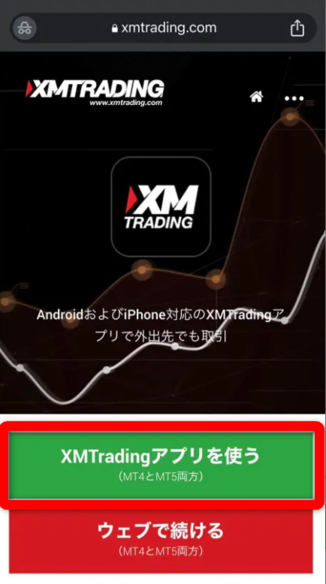
まずXMTrading公式サイト内にある「モバイルアプリ」ページへアクセスします。
ページ内の「XMTradingアプリを使う」ボタンをタップすると、アプリストアへの移動が案内されます。
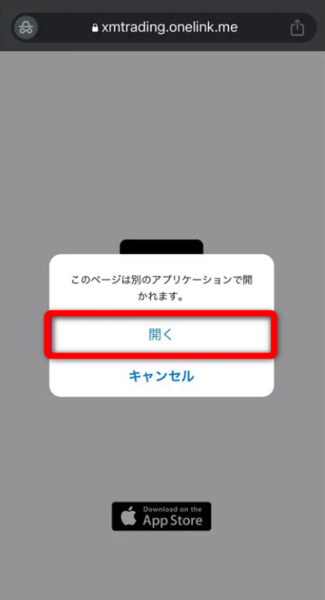
ポップアップが表示され、「別のアプリで開きます」とアラートが出たら「開く」を選択します。
これにより、端末のアプリストアが自動的に立ち上がります。
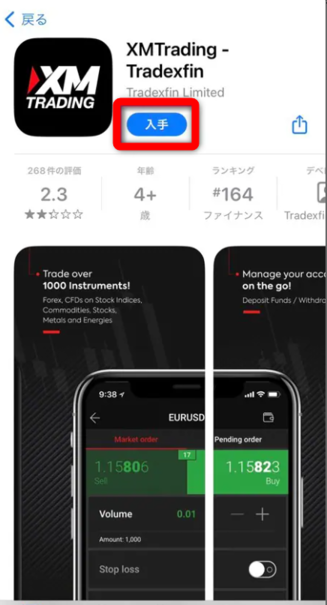
App Storeが起動したら、XMTradingアプリのページが表示されます。
画面右側の「入手」ボタンを押すことでダウンロードが開始され、端末にインストールされます。
XMTradingのアプリでの口座開設手順
XMTradingアプリでは、スマホだけでリアル口座を開設できます。
ここでは、初めての方でも迷わず進められるよう、実際の流れをステップ形式でわかりやすく紹介します。
具体的な口座開設方法については、下記の記事で詳しく解説しています。
XMTradingアプリを開くとトップ画面が表示されます。
画面下部にある「口座を登録する」ボタンをタップして、口座開設をスタートしましょう。
次に、開設する口座タイプを選びます。
「リアル口座」を選択すれば、そのまま登録フォームに進みます。
居住国を一覧から選択します。
海外在住で国名が見つからない場合は、XMTradingサポートまたは関連マニュアルで対処方法を確認しましょう。
組織名(ライセンス管轄)を選ぶ画面では、一般的に「セーシェル金融庁(FSA)」を選択します。
どちらを選んでもサービス内容に差はありません。
- 取引プラットフォーム:MT4 / MT5
- 口座タイプ:スタンダード / マイクロ / ゼロ / KIWAMI極
- 基本通貨:EUR / USD / JPY
迷った場合は 「MT5 × スタンダード × JPY」 がもっとも一般的です。
追加口座で後から変更することも可能です。
氏名(ローマ字・カナ)、メールアドレス、電話番号を記入します。
入力が完了したら「次へ」を押して進みます。
住所は英語表記で入力します(例:Tokyo / Shibuya-ku / 2-19-4)。
英語変換ツールを使うとスムーズです。
生年月日を選択し、「希望言語」で日本語を選びます。
米国市民でなければそのまま次へ進みます。
レバレッジは最大1,000倍まで選択できます(ゼロ口座のみ上限500倍)。
あとから何度でも変更できるので、迷ったら一旦最大値で問題ありません。
投資額(0〜20,000を推奨)、取引目的、雇用形態、職業などを選択します。
投資額が2万ドルを超える設定だとレバレッジ制限がかかるため注意しましょう。
自身の年収および資産額に最も近いものを選択します。
どれを選んでも審査に影響はありません。
英大文字・小文字・数字を含む8〜15文字でパスワードを作成します。
設定後「次へ」をタップしてください。
XMTradingのアプリにログインする方法
ここでは、XMTradingアプリへのログイン手順をステップごとに解説します。
初回ログインはもちろん、日常的にアプリを利用する際の参考としても活用してください。
まずは、スマートフォンにインストールされているXMTradingアプリを起動します。
ホーム画面からアプリアイコンをタップすると、ログイン画面が表示されます。
※まだアプリをインストールしていない場合は、XMTrading公式サイトのアプリ案内ページからダウンロードしてください。
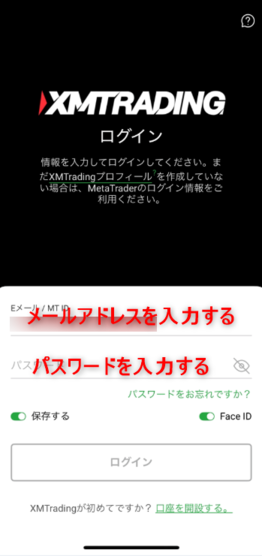
ログイン画面が表示されたら、登録時に設定したメールアドレス(または口座ID)とパスワードを入力します。
入力内容に問題がなければ、「ログイン」をタップして手続きを完了させましょう。
また、「保存する」を有効にしておくと、次回以降はログイン情報の入力を省略できます。対応端末では、Face ID(顔認証)や指紋認証を設定することも可能なため、セキュリティと利便性を両立できます。
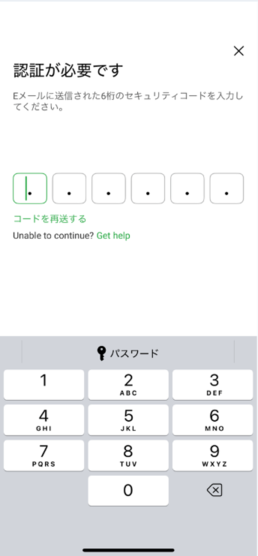
メールアドレスとパスワードを入力後、セキュリティ確認としてワンタイムパスワード(OTP)の入力画面が表示される場合があります。
この場合、登録済みのメールアドレス(またはSMS)に一時的な認証コードが送信されるので、届いた数字を確認しましょう。
認証コードを入力して送信すれば、ログイン手続きは完了です。
ワンタイムパスワードは一定時間で無効になるため、届いたら速やかに入力してください。
※ 認証コードが届かない場合は、迷惑メールフォルダの確認や通信環境の見直しも行いましょう。
XMTradingアプリの使い方
XMTradingアプリには、トレードに必要な情報を確認したり、銘柄の編集やポジション管理が行える複数のメニューが用意されています。
ここでは各画面の操作方法をわかりやすく解説します。
それぞれ詳しくみていきましょう。
「口座情報」画面の使い方
「口座情報」画面では、現在の口座残高や有効証拠金、含み損益などをまとめて確認できます。
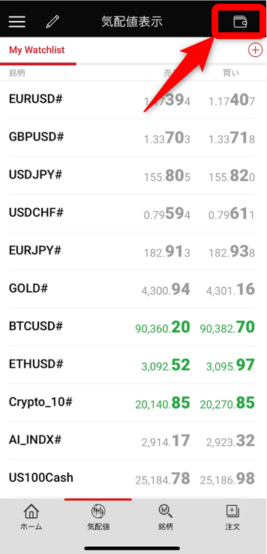
XMTradingアプリにログインしたら、トップ画面の右上に表示されているお財布マーク(ウォレットアイコン)をタップします。
このアイコンが、口座情報を表示するための入口になります。
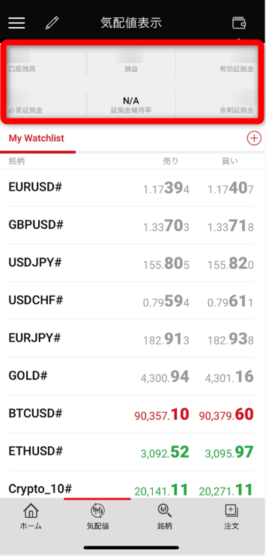
ウォレットアイコンをタップすると、画面上部に口座残高・有効証拠金・証拠金維持率・現在の損益などの詳細が表示されます。
ワンタップで最新の口座状況を確認できるため、取引前後のチェックにも便利です。
「注文」画面の使い方
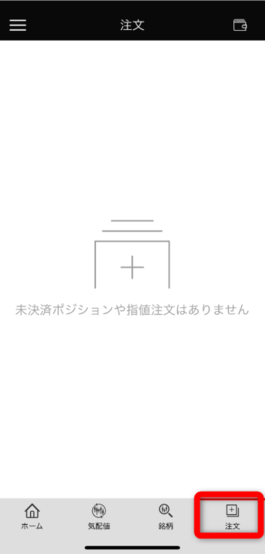
XMTradingアプリの「注文」画面では、現在保有しているポジションや予約中の注文状況を一覧で確認できます。
通貨ペアごとのロット数、損益、ストップロス・テイクプロフィットの設定状況も一目で把握できるため、ポジション管理に欠かせない画面です。
また、「注文」画面からはポジションの決済や、指値注文・逆指値注文の削除・内容変更も行えます。
相場状況に応じてすばやく対応できるため、外出先でのリスク管理にも便利です。
基本的には「気配値」やチャート画面で相場を確認しながら、実際の発注や決済は「注文」画面で行うのがスムーズな使い方といえるでしょう。
「詳細」画面の使い方
XMTradingアプリの「詳細」画面(メニュー)では、口座管理・入出金・サポート対応など、各種手続きをまとめて行えます。
各メニューの役割は以下のとおりです。
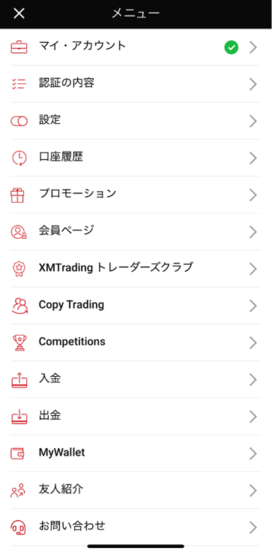
| メニュー項目 | 内容・できること |
|---|---|
| マイアカウント | 口座番号や口座タイプなど、アカウント情報を確認 |
| 認証の内容 | 本人確認(KYC)書類のアップロード・提出状況の確認 |
| 設定 | 言語設定、パスワード変更、通知設定など |
| 口座履歴 | 取引履歴・入出金履歴・手続き履歴の確認 |
| プロモーション | 開催中のボーナスやキャンペーン情報の確認 |
| 会員ページ | ブラウザ版のXM会員ページへアクセス |
| XMTrading トレーダーズクラブ | XMポイント(XMP)の確認やステータス確認 |
| Cory Trading | コピートレード機能へのアクセス |
| Competitions | トレードコンテスト情報の確認・参加 |
| 入金 | 取引口座への入金手続き |
| 出金 | 取引口座からの出金申請 |
| MyWallet | アフィリエイト報酬などの資金管理 |
| 友人紹介 | 紹介リンクの共有・紹介状況の確認 |
| お問い合わせ | サポートへの問い合わせ窓口 |
| ヘルプセンター | よくある質問 |
「詳細」画面を使えば、入金・出金・プロモーション確認・サポートへの問い合わせまで、XMTradingに関するほぼすべての操作をアプリ内で完結できます。
操作に迷った場合やトラブルが発生した際は、「日本語ライブチャット」からすぐに相談できる点も大きなメリットです。
何か手続きを行う際は、まずこの「詳細」画面を確認してみましょう。
「気配値」画面の使い方
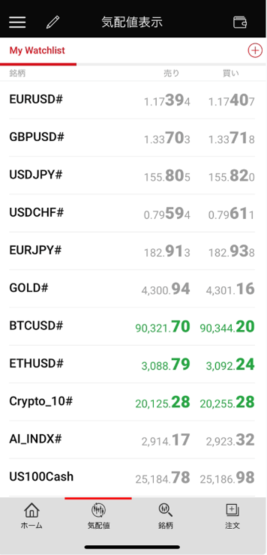
XMTradingアプリにログインすると、最初に表示されるのが「気配値」画面です。
ここでは、通貨ペアやCFD銘柄ごとの現在価格(Bid/Ask)が一覧で表示され、相場の動きをリアルタイムで確認できます。
取引したい銘柄をタップすると、そのままチャート画面へ移動でき、価格推移やテクニカル指標を確認しながらトレード判断を行えます。
チャート表示後は、注文画面への切り替えもスムーズに行えるため、エントリーまでの操作が非常に簡単です。
まずは「気配値」画面で相場全体の動きを把握し、気になる銘柄を見つけたらタップして詳細を確認する、という流れで使うと効率よく取引できます。
「銘柄」画面の使い方
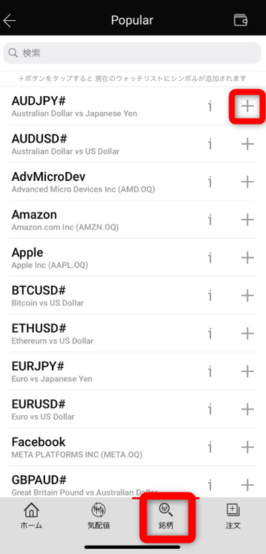
XMTradingアプリの「銘柄」画面では、気配値に表示する銘柄の追加・削除・並び替えを行うことができます。
取引したい通貨ペアやCFD商品だけを表示させることで、相場チェックや注文操作がスムーズになります。
初めてXMTradingアプリにログインした直後は、すべての銘柄が表示されているわけではありません。
そのため、実際に取引したい銘柄がある場合は、「銘柄」画面からウォッチリストに追加しておくのがおすすめです。
不要な銘柄を削除したり、よく使う銘柄を上位に並び替えたりすることで、自分専用の見やすい取引画面を作れる点も「銘柄」画面の大きなメリットです。
XMTradingアプリのチャート画面の使い方
XMTradingアプリのチャート画面では、価格の動きを視覚的に確認しながら、テクニカル分析や注文操作を行うことができます。
スマホアプリでも基本的な分析機能が揃っており、外出先でもスムーズに相場状況を把握できます。
ここでは、チャート画面の各操作方法について順番に解説していきます。
それぞれ詳しく見ていきましょう。
チャートタイプの変更方法
XMTradingアプリでは、ローソク足・バーチャート・ラインチャートの3種類からチャート表示を切り替えることができます。
ここでは、チャートタイプを変更する手順をステップ形式で解説します。
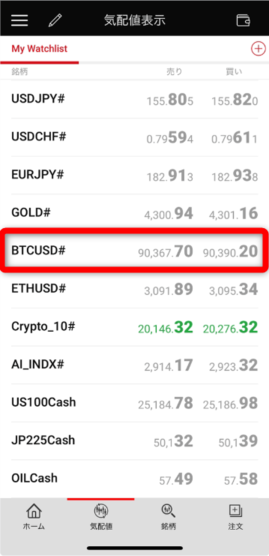
まずは「気配値」画面から、チャートを表示したい通貨ペアをタップします。
タップすると、該当銘柄のチャート画面が表示されます。
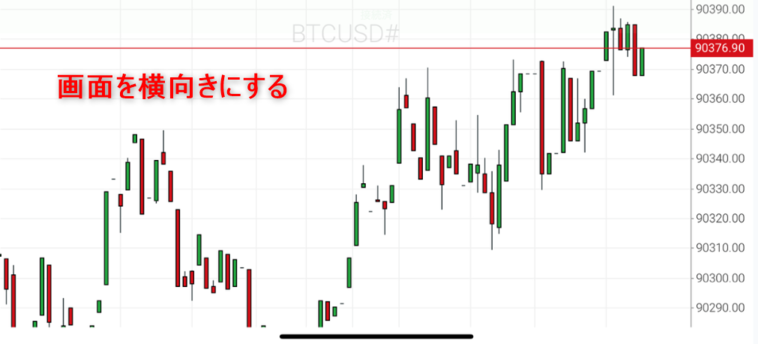
初期状態ではローソク足チャートが縦画面で表示されています。
チャートタイプの変更は縦画面では行えないため、スマホを横向きに回転させましょう。
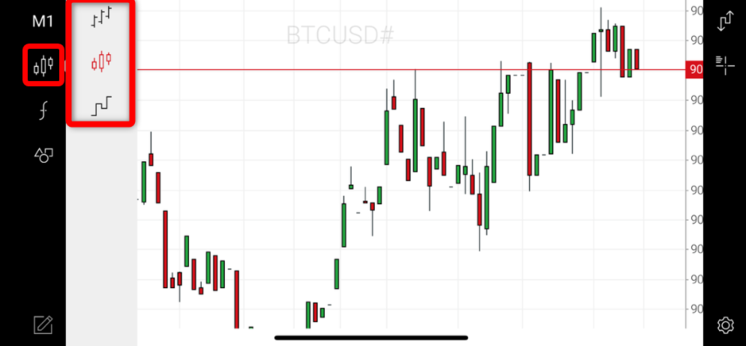
画面を横向きにすると、チャート左側にメニューアイコンが表示されます。
ローソク足のマークをタップすると、「ローソク足」「バーチャート」「ラインチャート」から好みの表示形式を選択できます。
以上が、XMTradingアプリでチャートタイプを変更する流れです。
取引スタイルや分析方法に応じて、見やすいチャート形式を使い分けてみましょう。
インジケーターの設定方法
XMTradingアプリでは、チャート上にインジケーターを追加してテクニカル分析を行うことができます。
ここでは、インジケーターを設定する手順をステップ形式で解説します。
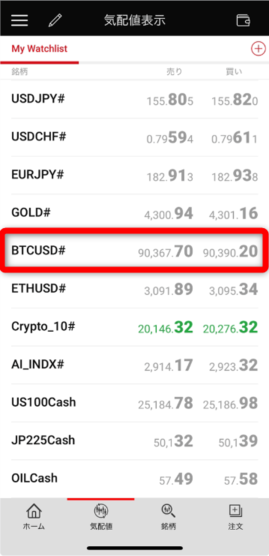
まずは「気配値」画面から、インジケーターを設定したい通貨ペアをタップし、チャート画面を表示します。
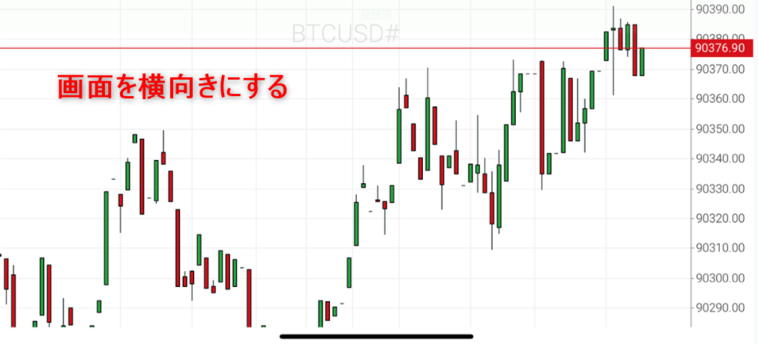
チャート画面が表示されたら、スマホを横向きにしましょう。
縦画面のままではインジケーターを追加できないため、必ず横画面に切り替えてください。
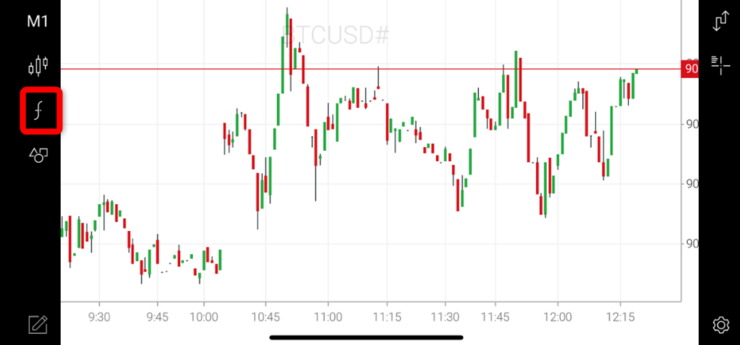
画面を横向きにすると、左側にサイドバーが表示されます。
上から3番目にある「f」マークをタップすると、インジケーター一覧が表示されます。
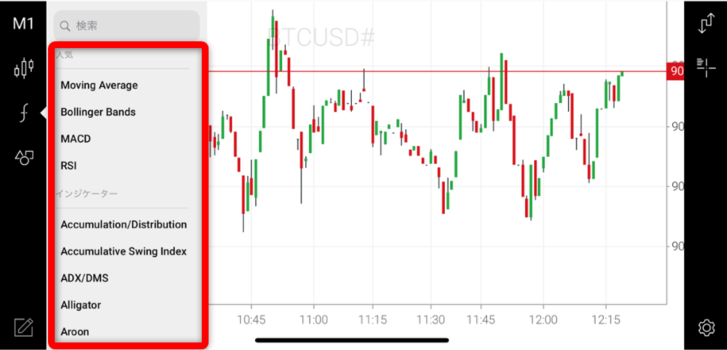
検索窓を使うか、一覧の中から追加したいインジケーターを選びましょう。
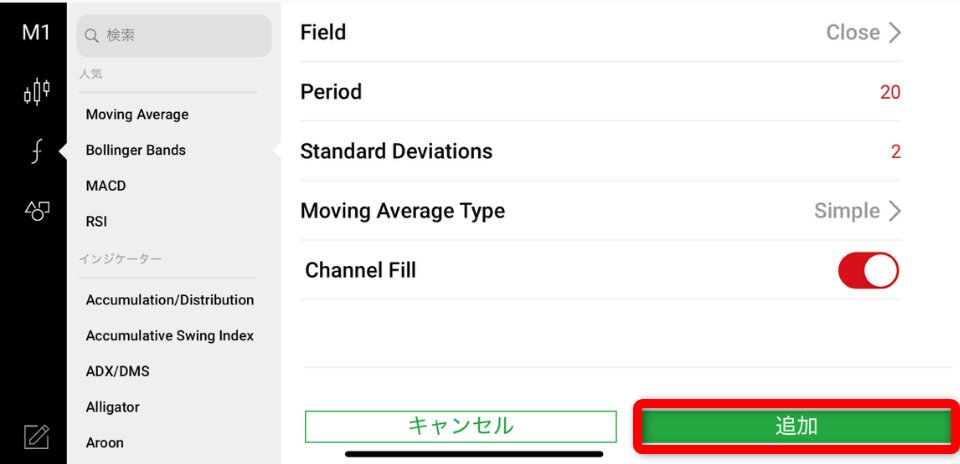
インジケーターを選択すると、パラメーター設定画面が表示されます。
基本的には初期設定のまま「追加」をタップすれば問題ありませんが、必要に応じて期間や数値を調整することも可能です。
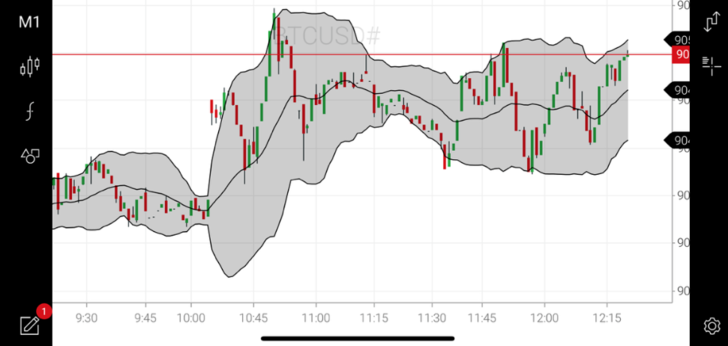
設定が完了すると、選択したインジケーターがチャート上に反映されます。
正しく表示されているかを確認しましょう。
以上が、XMTradingアプリでインジケーターを設定する手順です。
スマホでも基本的なテクニカル分析ができるため、取引スタイルに合わせて活用してみてください。
時間足の変更方法
XMTradingアプリでは、チャートに表示する時間足(足種)を簡単に切り替えることができます。
ここでは、時間足を変更する手順をステップ形式で解説します。
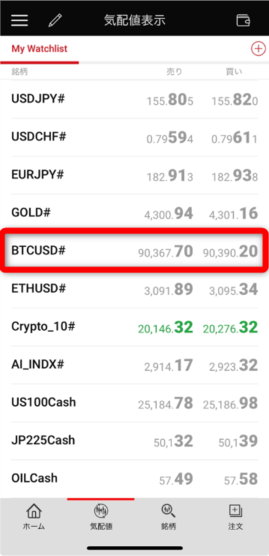
まずは「気配値」画面から、時間足を変更したい通貨ペアをタップし、チャート画面を表示します。
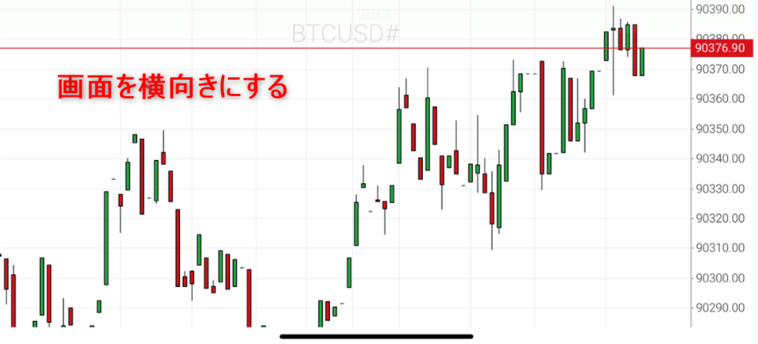
チャート画面が表示されたら、スマホを横向きにしましょう。
横画面にすることで、時間足変更用のメニューが表示されます。
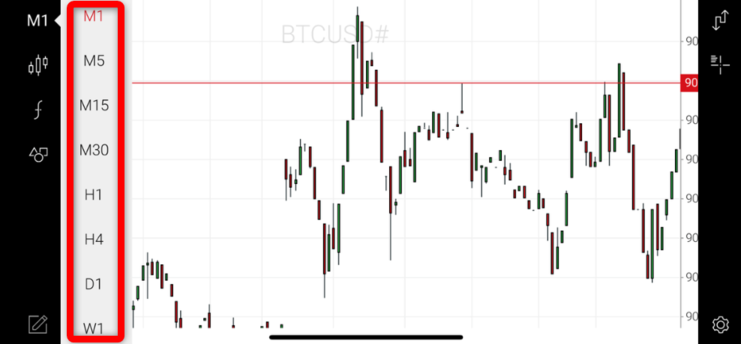
チャート左上に表示されている「M1」などの時間足ボタンをタップすると、選択可能な時間足一覧が表示されます。
以下の中から、分析や取引スタイルに合った時間足を選びましょう。
- M1:1分足
- M5:5分足
- M15:15分足
- M30:30分足
- H1:1時間足
- H4:4時間足
- D1:日足
- W1:週足
- MN:月足
選択した時間足はすぐにチャートへ反映されます。
以上が、XMTradingアプリで時間足を変更する方法です。
短期トレードから中長期分析まで、目的に応じて時間足を使い分けましょう。
取引銘柄の変更方法
XMTradingアプリでは、チャート画面を表示したまま別の通貨ペアやCFD銘柄へ素早く切り替えることができます。
以下では、チャート上で取扱銘柄を変更する手順をステップ形式で解説します。
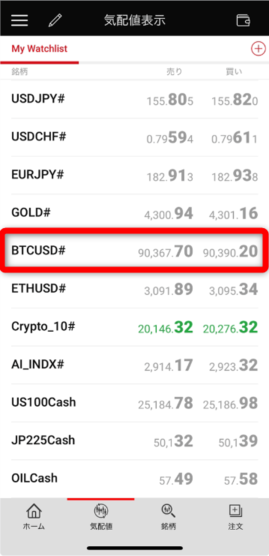
まずは「気配値」画面から、任意の通貨ペアをタップしてチャート画面を表示します。
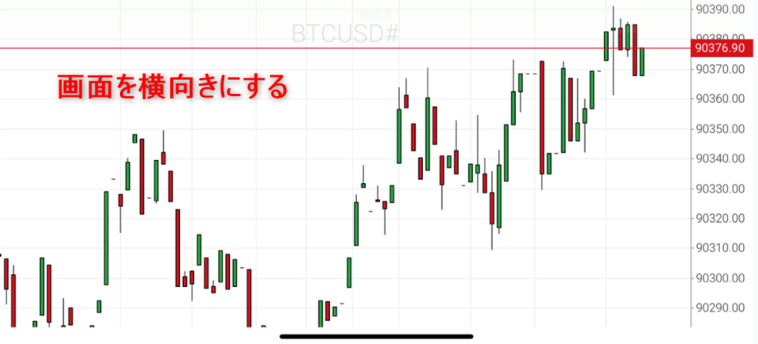
チャート画面が表示されたら、スマホを横向きにします。
横画面にすることで、銘柄切り替え用のサイドバーが表示されます。
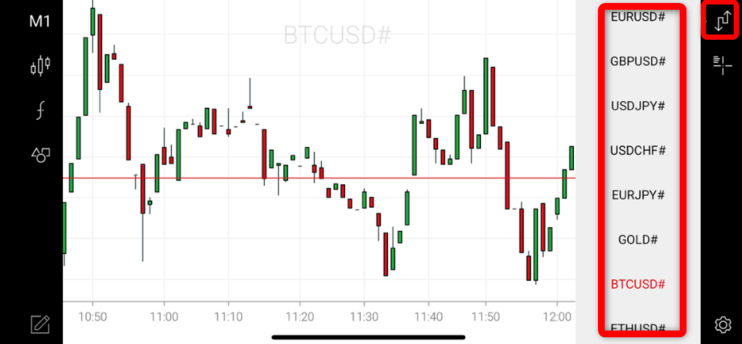
サイドバーの右上にある矢印アイコンをタップすると、ウォッチリストに登録している取扱銘柄の一覧が表示されます。
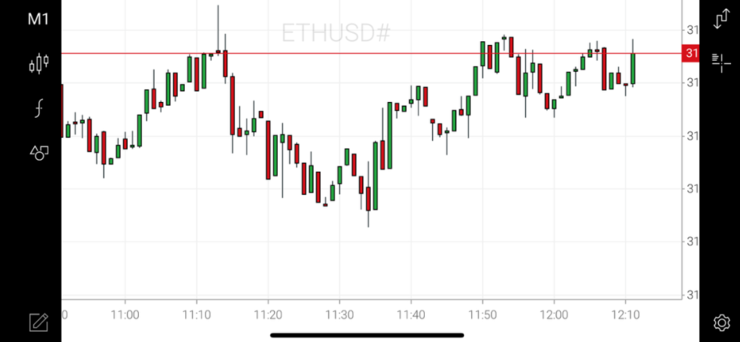
一覧から変更したい銘柄をタップすると、すぐにその銘柄のチャートへ切り替わります。
以上が、XMTradingアプリでチャート表示中の取扱銘柄を変更する方法です。
複数銘柄をチェックしたい場合でも、チャートを閉じることなく切り替えられるため、相場分析を効率よく進められます。
十字カーソルの表示方法
XMTradingアプリでは、チャート上の価格や時間を正確に確認できる十字カーソルを表示できます。
ここでは、十字カーソルを表示する手順をステップ形式で解説します。
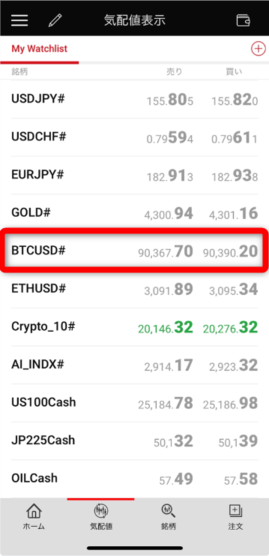
まずは「気配値」画面から、チャートを表示したい通貨ペアをタップします。
タップすると該当銘柄のチャート画面が表示されます。
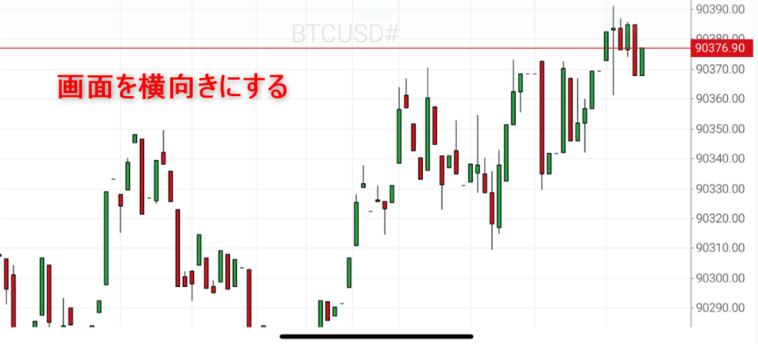
チャート画面が表示されたら、スマホを横向きにします。
横画面にすることで、十字カーソルを表示するためのサイドバーが表示されます。
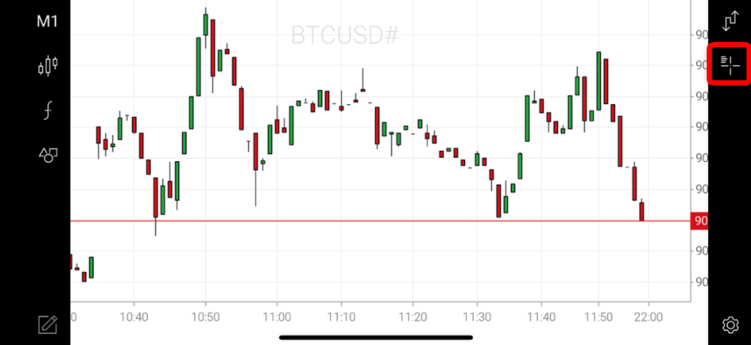
サイドバーの右下にある十字ボタンをタップしましょう。
これで十字カーソルが有効になります。
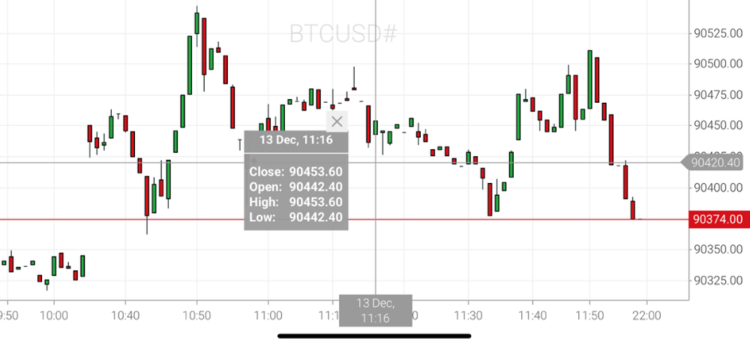
チャート上に十字カーソルが表示され、任意のポイントの価格や時間を確認できるようになります。
以上が、XMTradingアプリで十字カーソルを表示する方法です。
高値・安値の確認やエントリーポイントの分析など、細かいチャート確認を行う際に活用しましょう。
オブジェクトの設定方法
XMTradingアプリでは、チャート上にトレンドラインや水平線などのオブジェクトを追加して、相場分析を行うことができます。
ここでは、オブジェクトを設定する手順をステップ形式で解説します。
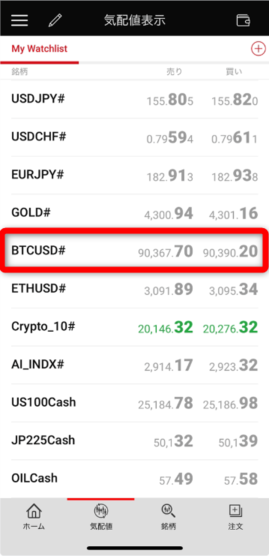
まずは「気配値」画面から、オブジェクトを設定したい通貨ペアをタップし、チャート画面を表示します。
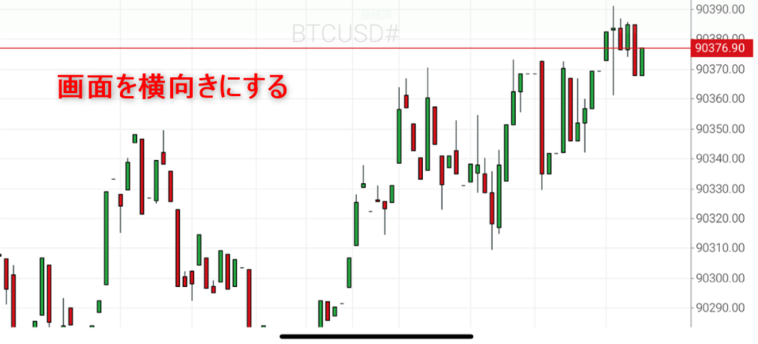
チャート画面が表示されたら、スマホを横向きにしましょう。
縦画面のままではオブジェクトを追加できないため、必ず横画面に切り替えてください。
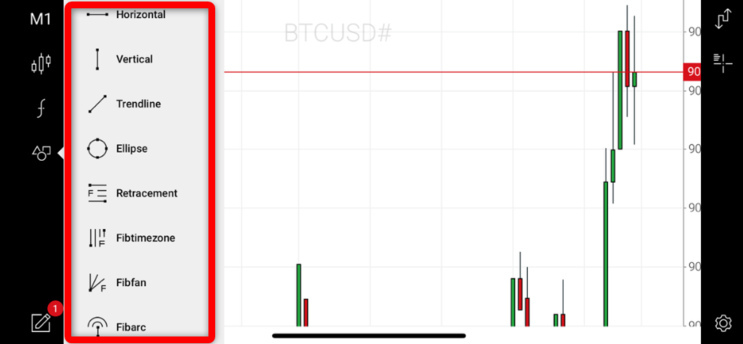
画面を横向きにすると、左側にサイドバーが表示されます。
上から4番目にある図形マークをタップすると、オブジェクト一覧が表示されます。
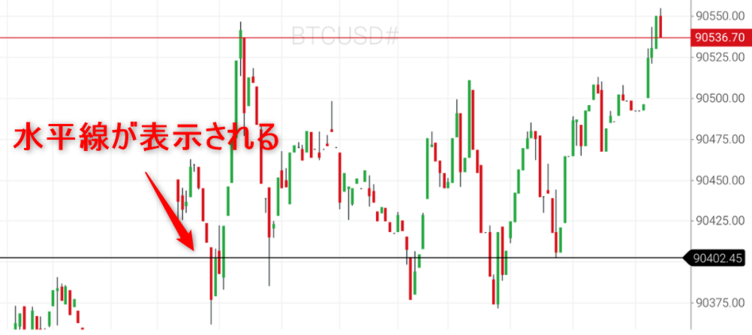
一覧の中から、トレンドラインや水平線など、追加したいオブジェクトを選択します。
選択すると、オブジェクトがチャート上に表示されます。
以上が、XMTradingアプリでオブジェクトを設定する方法です。
サポートラインやレジスタンスラインを引くことで、スマホでも効率的なチャート分析が行えます。
XMTradingアプリの注文・決済方法
XMTradingアプリでは、成行注文や指値・逆指値注文など、基本的な発注から決済までをスマホだけで完結できます。
操作も直感的で、チャートを見ながらスピーディーに注文できる点が特徴です。
ここでは、XMTradingアプリでの各注文方法と決済手順を順番に解説していきます。
それぞれ詳しく見ていきましょう。
成行注文の手順
XMTradingアプリでは、現在の市場価格ですぐに取引を行う成行注文を簡単に発注できます。
ここでは、成行注文の流れをステップ形式で解説します。
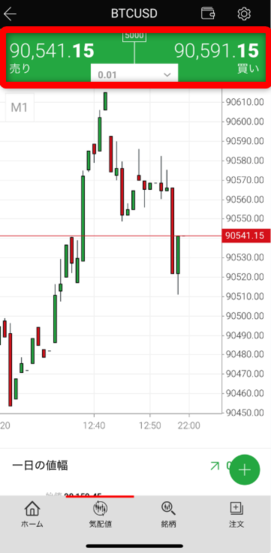
まずは取引したい銘柄のチャート画面を表示し、画面上の売買ボタンをタップします。
価格の上昇を予測する場合は「買い」、下落を予測する場合は「売り」を選択しましょう。
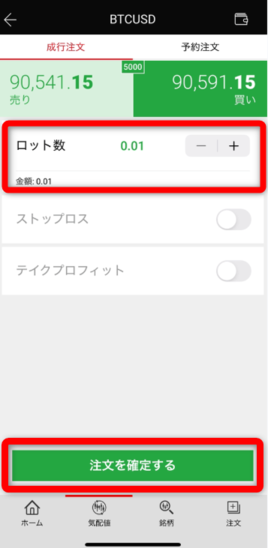
注文画面が表示されたら、以下の項目を設定します。
- ロット数:0.01ロットから指定可能
- ストップロス(損切り):買いの場合は現在価格より低い価格、売りの場合は現在価格より高い価格を入力
- テイクプロフィット(利確):買いの場合は現在価格より高い価格、売りの場合は現在価格より低い価格を入力
成行注文の場合は、ロット数を入力して「注文を確定する」をタップするだけで発注できます。
リスク管理を行いたい場合は、あらかじめ損切り・利確価格も設定しておきましょう。
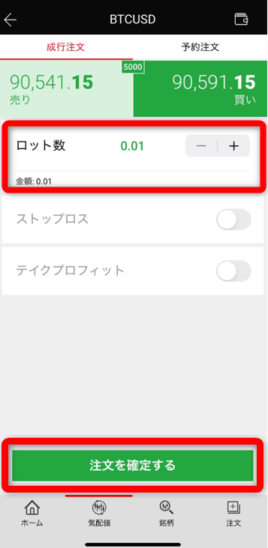
注文が正常に通ると、成行注文完了の画面が表示されます。
その後は「注文」画面から、保有中のポジションや損益状況を確認できます。
以上が、XMTradingアプリで成行注文を行う手順です。
相場の流れに素早く乗りたいときは、成行注文を活用するとスムーズに取引できます。
指値注文・逆指値注文の手順
XMTradingアプリでは、指定した価格に到達したタイミングで自動的に発注される指値注文・逆指値注文を設定できます。
ここでは、予約注文の手順をステップ形式で解説します。

まずは取引したい銘柄のチャート画面を開き、売買ボタンをタップします。
上昇を見込む場合は「買い」、下落を見込む場合は「売り」を選択しましょう。
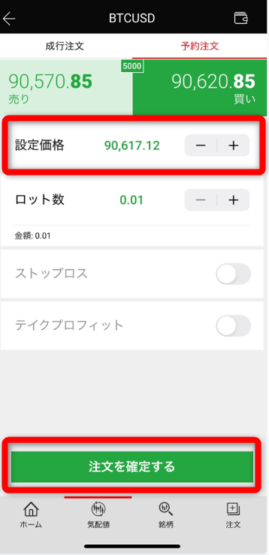
注文画面が表示されたら、以下の項目を入力します。
- 設定価格
・買いの指値注文:現在価格よりも低い価格
・買いの逆指値注文:現在価格よりも高い価格
・売りの指値注文:現在価格よりも高い価格
・売りの逆指値注文:現在価格よりも低い価格 - ロット数:0.01ロットから指定可能
- ストップロス(損切り)
買いの場合は現在価格より低い価格、売りの場合は現在価格より高い価格を入力します。
画面を下にスクロールすると、テイクプロフィット(利確)の入力欄が表示されます。
買いの場合は現在価格より高い価格、売りの場合は現在価格より低い価格を設定しましょう。
すべての内容を確認したら、「注文を確定する」をタップすれば完了です。
以上が、XMTradingアプリで指値注文・逆指値注文を行う手順です。
あらかじめエントリー価格を決めておきたい場合や、相場に張り付けないときに活用すると便利です。
ワンタップトレードの手順
XMTradingアプリでは、ワンタップで即座に発注できる「ワンタップトレード」機能を利用できます。
初期状態では無効になっているため、まずは設定を行いましょう。
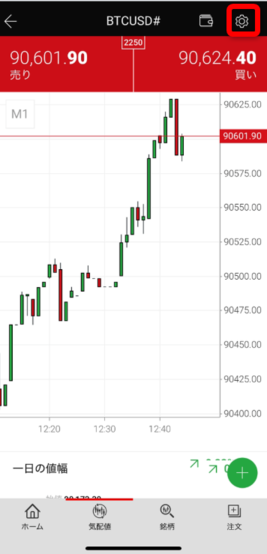
XMTradingアプリを起動し、チャート画面右上に表示されている歯車アイコン(設定)をタップします。
ワンタップトレードは初期状態ではオフになっているため、事前設定が必要です。
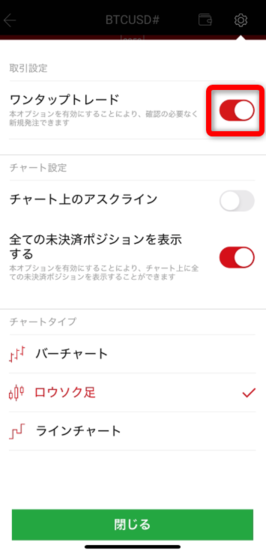
取引設定画面が表示されたら、「ワンタップトレード」の右側にあるスイッチをタップします。
スイッチがグレーから赤色に変われば、有効化は完了です。
設定後、画面下部までスクロールして「閉じる」をタップします。
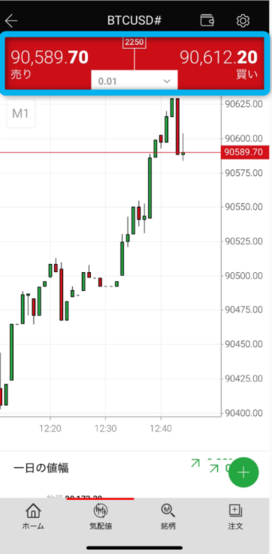
再びチャート画面に戻ると、画面上部にワンタップトレード用の操作パネルが表示されます。
中央でロット数を設定し、「買い」または「売り」をタップするだけで注文できます。
ボタンをタップすると即時に注文が執行され、注文完了画面が表示されます。
スピード重視のトレードを行いたい場合に非常に便利な機能です。
以上が、XMTradingアプリでワンタップトレードを設定・利用する手順です。
誤操作を防ぐため、ロット数の設定や相場状況を確認したうえで活用しましょう。
決済注文の手順
XMTradingアプリでは、保有中のポジションをワンタップで決済できます。
ここでは、決済注文の手順をステップ形式で解説します。
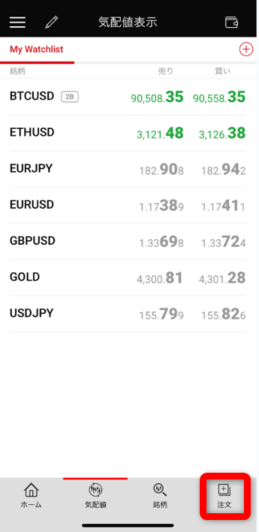
まずは、XMTradingアプリの画面下部にある「注文」タブをタップします。
現在保有している未決済ポジションが一覧で表示されます。
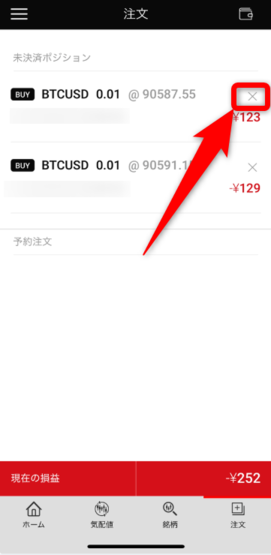
一覧の中から、決済したいポジションを確認し、右側に表示されている「×」ボタンをタップしましょう。
タップすると、そのポジションの決済が即時に実行されます。
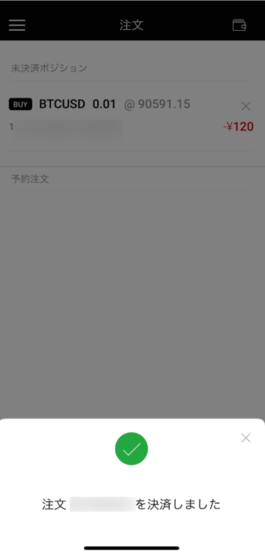
決済が正常に完了すると、決済完了を知らせる画面が表示されます。
決済後は、損益が口座残高に反映されているかもあわせて確認しておくと安心です。
以上が、XMTradingアプリで決済注文を行う手順です。
相場の急変時でも素早く対応できるため、リスク管理の基本操作として必ず覚えておきましょう。
XMTradingアプリの入金・出金方法
XMTradingアプリでは、取引に必要な資金の入金から利益の出金までをスマホだけで完結できます。
外出先でもスムーズに資金管理ができるため、タイミングを逃さず取引を始められる点が魅力です。
ここでは、XMTradingアプリを使った入金方法と出金方法をそれぞれ解説します。
それぞれ詳しく見ていきましょう。
XMTradingで利用できる入金方法については、下記の記事を参考にしてください。
XMTradingアプリの入金方法
XMTradingアプリでは、取引口座への入金をスマホだけで簡単に行うことができます。
ここでは、アプリから入金する手順をステップ形式で解説します。
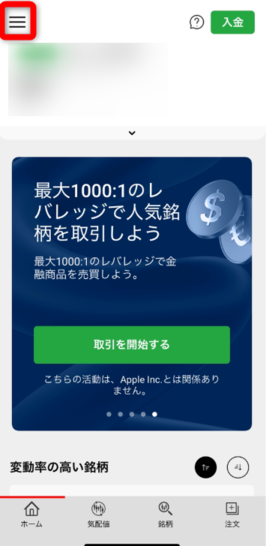
まずは、XMTradingアプリの画面左上にある「≡」メニューをタップします。
ここから各種手続き画面へアクセスできます。
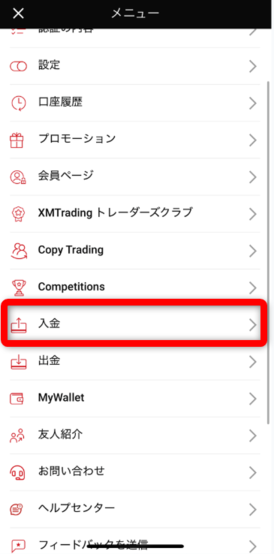
「詳細」画面が表示されたら、メニュー一覧の中から「入金」をタップしましょう。
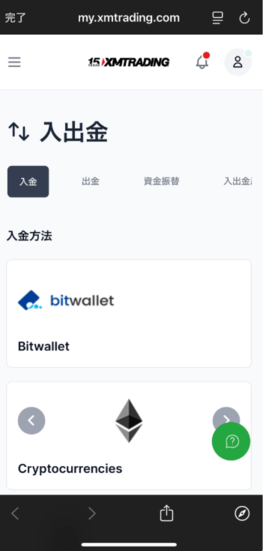
XMTradingの入金ページが表示されるので、クレジットカード・銀行送金・オンラインウォレットなど、希望する入金方法を選択します。
その後、画面の案内に従って金額を入力し、入金手続きを完了させましょう。
以上が、XMTradingアプリで入金を行う流れです。
入金方法によって反映時間が異なるため、取引を始める前に確認しておくと安心です。
XMTradingアプリの出金方法
XMTradingアプリでは、取引で得た利益や残高をスマホから簡単に出金できます。
ここでは、アプリを使った出金手順をステップ形式で解説します。
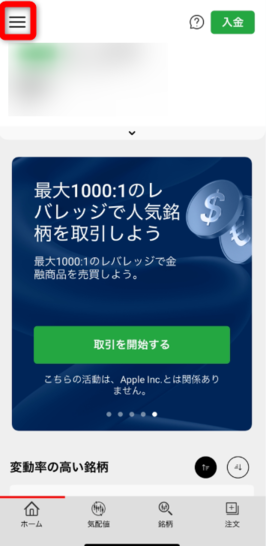
まずは、XMTradingアプリの画面左上にある「≡」メニューをタップします。
ここから各種手続き画面へアクセスできます。

「詳細」画面が表示されたら、一覧の中から「出金」をタップしましょう。
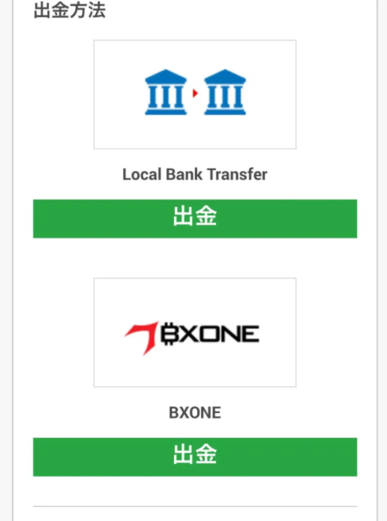
出金ページに移動するので、銀行送金やクレジットカード、オンラインウォレットなど希望する出金方法を選択します。
その後、出金金額を入力し、画面の案内に従って手続きを完了させてください。
以上が、XMTradingアプリで出金を行う流れです。
出金方法によって着金までの時間が異なるため、余裕を持って申請することをおすすめします。
XMTradingアプリにログインできない・使えない原因と対処法
XMTradingアプリにログインできない、または正常に動作しない場合は、いくつかの代表的な原因が考えられます。
ここでは、よくあるトラブルとその対処法、原因が特定できない場合の対応について順番に解説します。
それぞれ詳しく見ていきましょう。
アプリにログインできない・使えない原因と対処法
XMTradingアプリで発生しやすいログイントラブルと対処法を以下にまとめました。
| 原因 | 対処法 |
|---|---|
| アプリのバージョンが古い | App Store / Google Playで最新バージョンに更新する |
| リアル口座が凍結されている | XMTrading公式サイトから再登録・新規口座開設を行う |
| ログインID・パスワードの入力ミス | 口座開設時に届く「口座詳細メール」を確認する |
| ログイン情報を忘れた | 登録メールを検索し、ID・パスワードを再確認する |
| 通信環境が不安定 | Wi-Fiやモバイル通信の接続状況を見直す |
| XMTrading側の一時的な障害 | 時間を置いて再度ログインを試す |
特に多い原因は、アプリを長期間アップデートしていないケースや、ログイン情報の入力ミスです。
大文字・小文字の違いや、コピー&ペースト時の余分な空白にも注意しましょう。
また、残高や取引がない状態で90日以上放置された口座は凍結され、アプリからのログインもできなくなります。
その場合は、XMTrading公式サイトから再登録を行うことで、再び取引を始めることが可能です。
まずは上記のポイントを一つずつ確認し、それでも解決しない場合は次の対処法を試してみましょう。
アプリにログインできない・使えない原因が不明な場合
上記を確認しても解決しない場合は、XMTradingの日本語サポートデスクへ問い合わせるのが確実です。
XMTradingでは日本語対応のライブチャットを提供しており、ログイントラブルやアプリ不具合についてリアルタイムで案内してもらえます。
XMTradingアプリから直接サポートへアクセスできるため、原因が分からない場合でも安心して相談できます。
自己判断で操作を繰り返すより、早めにサポートを利用しましょう。
XMTradingアプリの注意点
XMTradingアプリは非常に便利な総合アプリですが、パソコン版MT4・MT5と比べるといくつかの制限があります。
特に取引機能や分析機能については、仕様上できないこともあるため事前に把握しておくことが大切です。
ここでは、ユーザーが誤解しやすいXMTradingアプリの注意点を4つ紹介します。
それぞれ詳しくみていきましょう。
自動売買(EA)は利用不可
XMTradingアプリでは、EA(自動売買システム)を稼働させることはできません。
これは、スマホアプリの仕様上、外部ファイルやEAプログラムをアプリ内に追加・実行できないためです。
そのため、XMTradingアプリでは裁量トレード専用の取引環境となり、手動での注文・決済のみが可能です。
EAを利用した自動売買を行いたい場合は、パソコン版のMT4・MT5にEAファイルを導入し、常時稼働できるPC環境やVPS(仮想専用サーバー)を利用する必要があります。
特に長時間の自動運用や安定した取引を重視する方は、スマホアプリではなくデスクトップ環境を前提に運用体制を整えておきましょう。
複雑なチャート分析は困難
XMTradingアプリはTradingViewチャートを搭載しており、92種類のインジケーターやTrading Centralによるテクニカル分析など、スマホアプリとしては非常に多機能です。
ただし、パソコン版のMT4・MT5と比較すると、対応している分析機能には一定の制限があります。
具体的には、利用できる時間足の種類が限られているほか、有効期限付きの指値・逆指値注文が設定できなかったり、複数のラインやオブジェクトを組み合わせた高度なチャート分析が行いにくい点が挙げられます。
そのため、細かな環境認識や本格的なテクニカル分析を行いたい場合は、PC版MT4・MT5で分析し、XMTradingアプリは相場確認やエントリー補助として併用する使い方がおすすめです。
ポジションの一括決済は両建て時のみ可能
XMTradingアプリでは、同一銘柄で「買い」と「売り」を同時に保有している両建て状態のポジションに限り、一括決済が可能です。
そのため、買いポジションのみ、または売りポジションのみを複数保有している場合は、一括でクローズすることができず、1ポジションずつ個別に決済する必要があります。
短時間で複数ポジションを整理したい場面ではやや不便に感じることもあるため、「全ポジションをまとめて決済したい」という場合は、PC版MT4・MT5に「OneClickClose」などの一括決済ツールを導入する方法が有効です。
なお、最新のMT5アプリではポジションの一括決済機能が追加されているため、用途に応じてXMTradingアプリと併用するのも良い選択肢といえるでしょう。
年間取引報告書はダウンロード不可
確定申告に必要となる「年間取引報告書」は、XMTradingアプリから直接ダウンロードすることはできません。
アプリ内の「口座履歴」では、取引履歴や入出金履歴の確認は可能ですが、税務申告に使用できる正式な年間取引報告書を取得する場合は、XMTradingの会員ページへログインするか、パソコン版のMT4/MT5からダウンロードする必要があります。
特に確定申告シーズンは、会員ページへのアクセスが集中しやすく、ログインに時間がかかるケースもあります。
スムーズに申告を進めるためにも、取引が終了したタイミングや年明け早めの段階で、あらかじめ報告書を取得・保存しておくことをおすすめします。
XMTradingアプリに関するよくある質問
- XMTradingアプリの種類と違いは?
-
XMTradingには「XMTradingアプリ」「MT4アプリ」「MT5アプリ」の3種類があります。
XMTradingアプリは口座管理から入出金・取引まで一括で行える統合型アプリ、MT4/MT5は取引専用のプラットフォームです。
- XMTradingアプリで入出金できますか?
-
はい、可能です。
XMTradingアプリでは入金・出金をアプリ内で完結でき、ブラウザで会員ページを開く必要はありません。
スマホだけで資金管理から取引まで行えます。
- XMTradingアプリのダウンロードのやり方は?
-
XMTrading公式サイトの「モバイルアプリ」ページからダウンロードリンクにアクセスします。
ただし現在はApp Storeから削除されているため、iOSでは新規ダウンロードができません。
- XMTradingアプリのダウンロードができません、なぜ?
-
XMTradingアプリは現在App Storeで非公開となっているため、新規ダウンロードができません。
利用を再開したい場合は、MT4/MT5アプリを使用する必要があります。
- XMTradingアプリが消えた、なぜ?
-
アプリがApp Store側から削除された影響で、端末のアップデートや再インストール時に使用できなくなる場合があります。
再取得できないため代替としてMT4/MT5アプリを使用してください。
- XMTradingアプリにログインできない理由は?
-
口座凍結、パスワード間違い、旧バージョンの利用、通信不良などが主な原因です。
「お口座の詳細」メールでIDを確認し、環境を整えてから再試行してください。
- XMTradingアプリでXMポイントを確認できる?
-
アプリ内ではXMポイントの直接確認はできません。
ただし「詳細」から会員ページにアクセスすれば、保有ポイント・ステータスを確認できます。
- XMTradingアプリでのレバレッジの確認方法は?
-
「詳細」→「会員ページ」→「マイアカウント」から該当口座の設定を確認できます。
レバレッジの変更も会員ページから行う仕組みになっています。
- XMTradingアプリでのスプレッドの確認方法は?
-
アプリの「気配値」画面で、銘柄ごとのBid(売値)とAsk(買値)の差がスプレッドとして表示されます。
リアルタイムのスプレッドを即座に確認できます。
- XMTradingアプリでのスワップポイントの確認方法は?
-
銘柄のチャート画面から「詳細」タブを開くと、買いと売りそれぞれのスワップポイントが表示されます。
ポジション保有前に確認しておくと安心です。
- XMTradingアプリでの口座タイプの確認方法は?
-
「詳細」→「アカウント情報」で、現在使用中の口座タイプ(スタンダード、マイクロ、ゼロなど)を確認できます。
複数口座がある場合は切り替えも可能です。
- XMTradingアプリでデモ口座の開設はできる?
-
はい、可能です。
アプリ内の「口座を登録する」からリアル口座と同様の手順でデモ口座も開設できます。
初心者が練習するのに最適です。
- XMTradingアプリで追加口座の開設はできる?
-
追加口座はアプリ内の「詳細」→「会員ページ」から開設できます。
スタンダード・マイクロ・ゼロ・KIWAMI極など、必要に応じて口座を増やせます。
- XMTradingアプリでボーナス利用できる?
-
ボーナス自体はXMTradingの口座に自動反映されます。
アプリでは取引残高として利用できますが、ボーナスの詳細確認や受け取り条件のチェックは会員ページから行います。


コメント